Cara Mengolah Data yang Lebih Canggih Menggunakan Excel

Excel merupakan program pengolah angka yang sangat canggih. Banyak hal yang dapat kita lakukan menggunakan program ini. Sebelumnya saya sudah menjelaskan sedikit bagaimana mengolah data secara sederhana. Namun, pada kali ini, saatnya untuk mempelajari cara yang lebih advanced.

Dalam blog ini akan dijelaskan tiga hal yaitu:

  • Menggunakan Slicers
  • Menambahkan Kolom Pada PivotTable
  • Menggunakan Rumus untuk Menghitung Pada PivotTable

Slicers

Slicers adalah alat yang sangat berguna untuk mensortir data agar kita hanya membaca data yang kita inginkan saat itu. Alat ini terletak pada ribbon Insert > Slicers atau dengan mengklik salah satu PivotTable dan mengklik ribbon Analyze > Insert Slicer

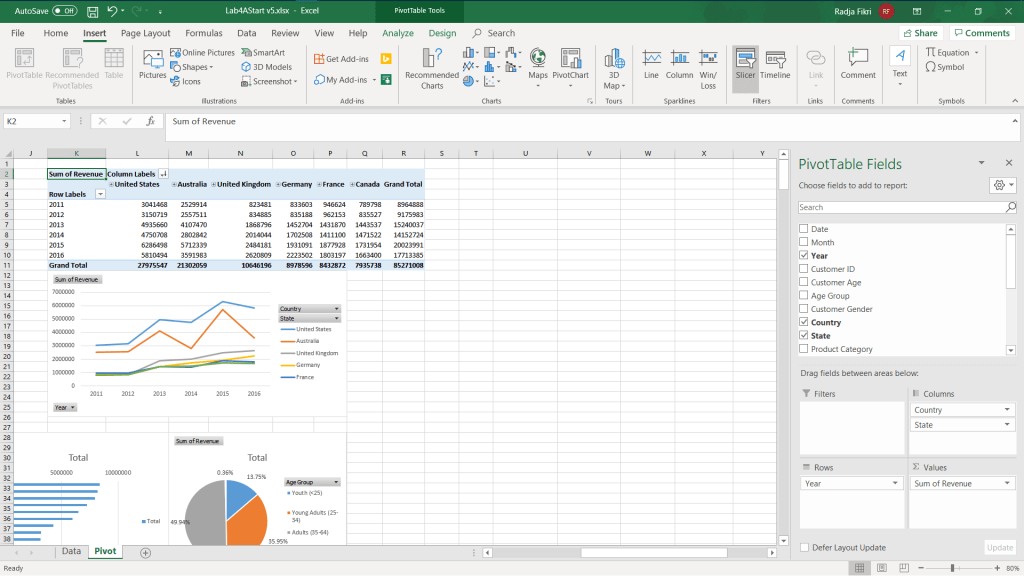
Apabila kita klik alat ini akan ditampilkan dengan dialogue box sebagai berikut
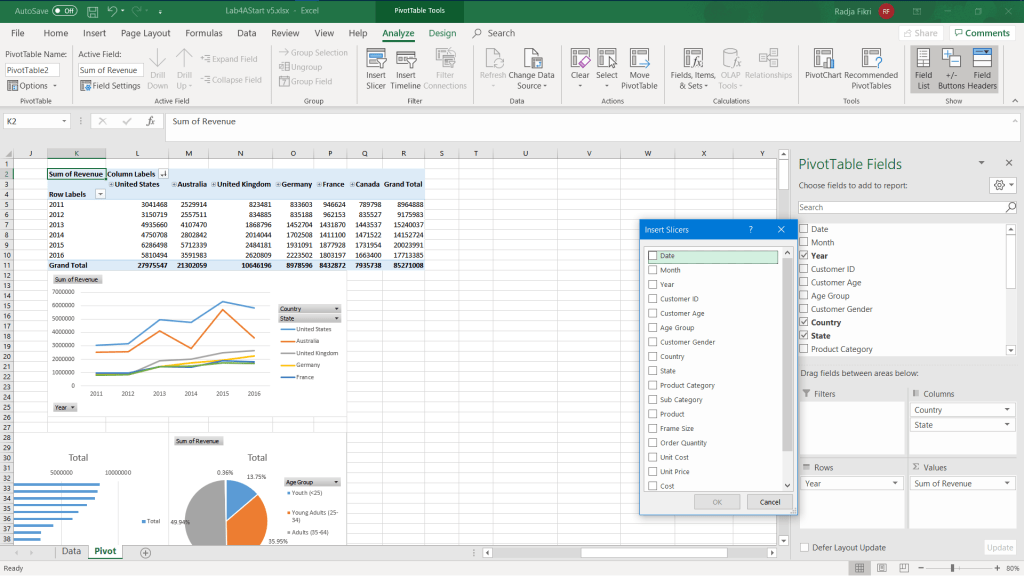
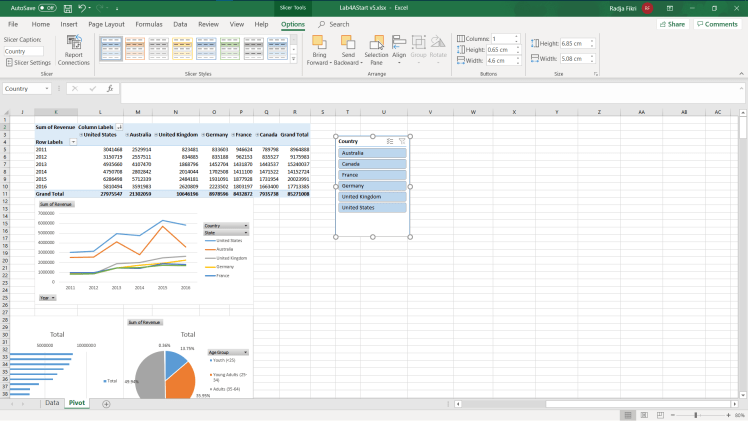
Dari situ kita bisa mensortir data sesuai dengan apa yang mau kita lihat. Pada kali ini saya memilih untuk menyortir berdasarkan negara, maka saya mencentang opsi Countries pada pada dialogue box tersebut. Hasilnya akan seperti berikut
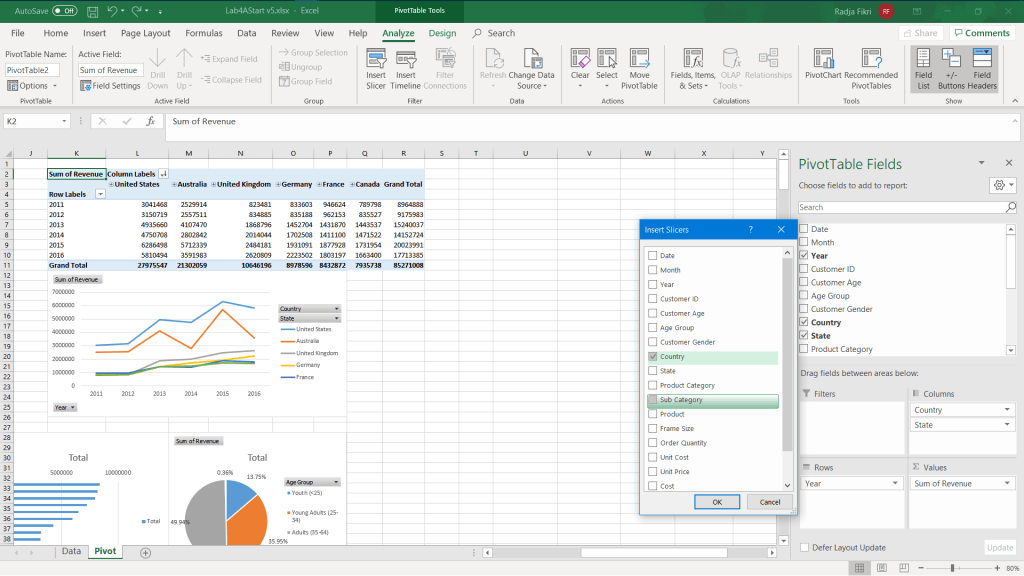
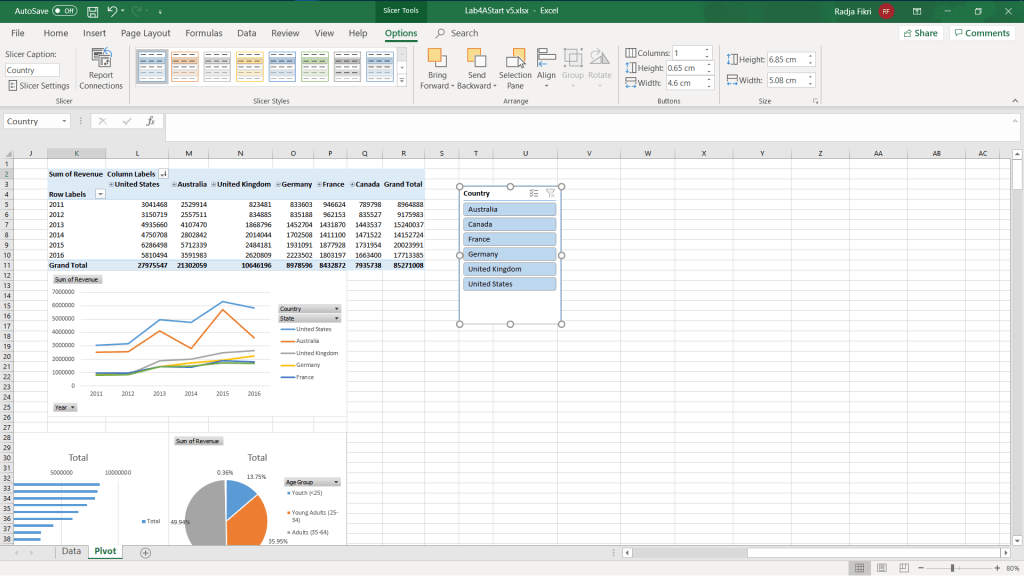
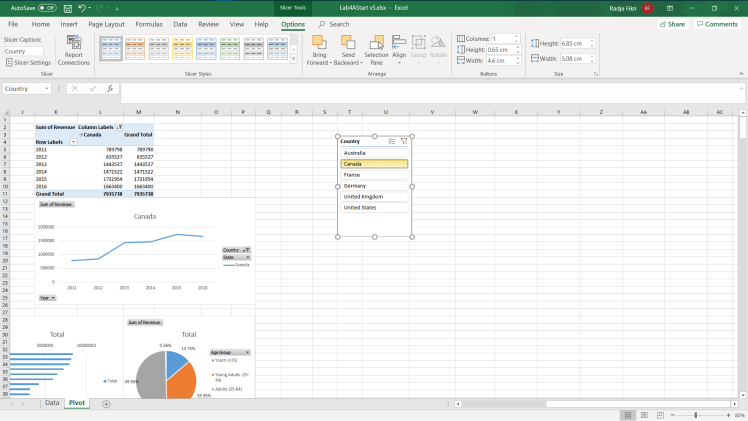
Nah apabila sudah kita klik maka kita dapat lihat bagaimana pengaruhnya terhadap PivotTable dan PivotChart. Apabila kita ingin menyortir berdasarkan negara, maka hanya negara yang kia pilih saja yang akan muncul di PivotTable dan PivotCharts.
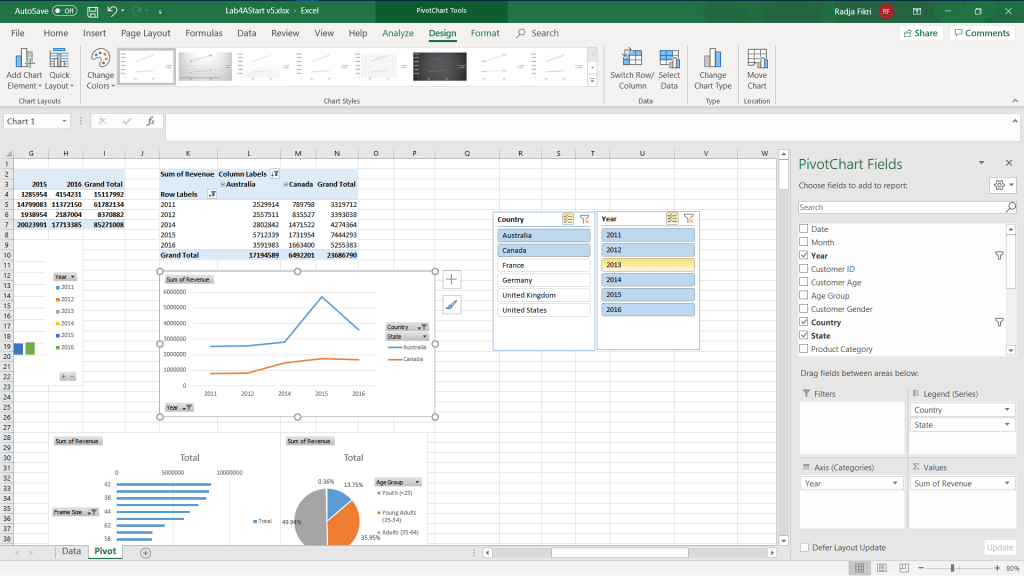
Cara ini juga dapat diterapkan apabila kita ingin menyortir berdasarkan tahun. Dengan cara yang sama, kita akan melihat hasil seperti di bawah ini. Karena kita menggunkan line chart, pastikan kita memilih lebih dari satu tahun ya!
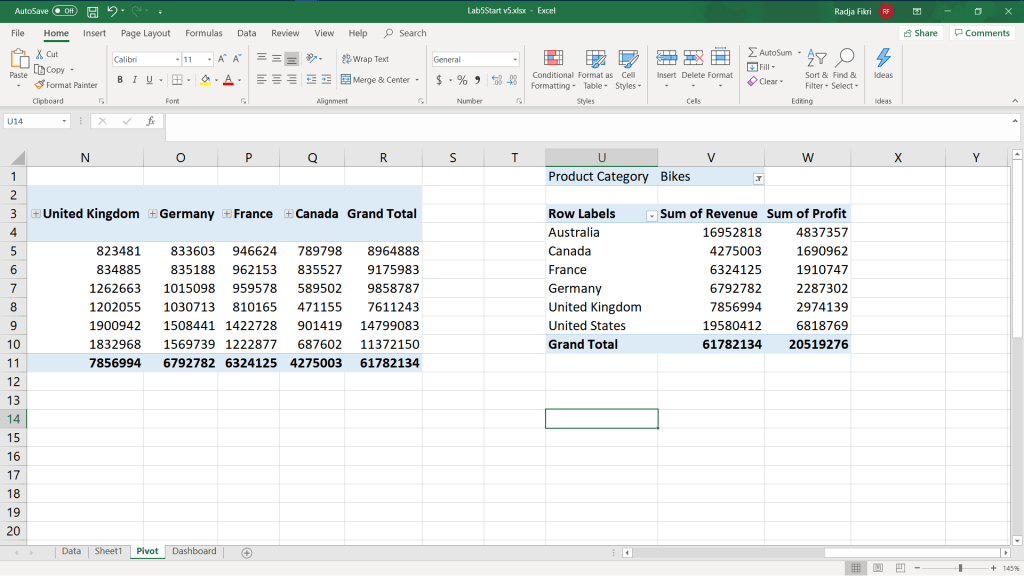
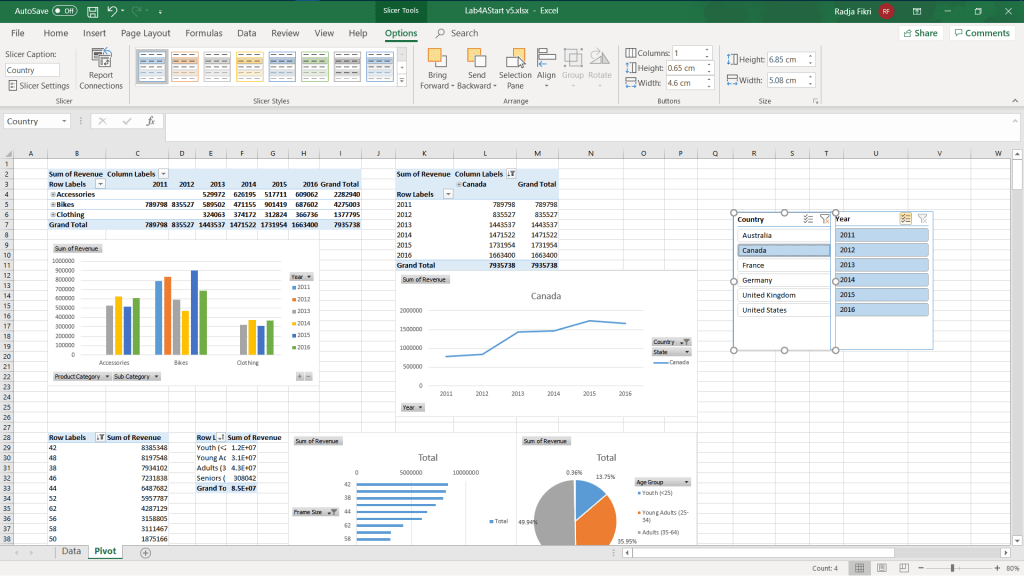
Slicer tidak terbatas hanya untuk satu PivotTable saja, tetapi dapat dihubungkan ke PivotTable lain. Alat yang akan kita gunakan sekarang adalah ReportConnections. Alat ini terletak di Slicer Tools > Options > Report Connections.
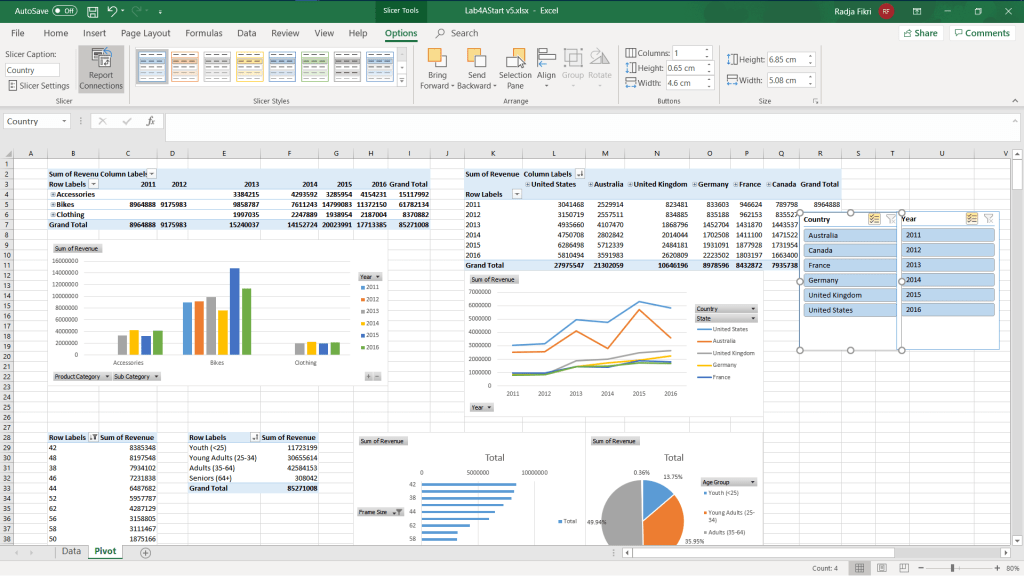
Dengan menggunakan alat ini kita dapat memfilter data sesuai slicer pada banyak PivotTable. Sebagai contoh, lihat gambar dibawah ini.

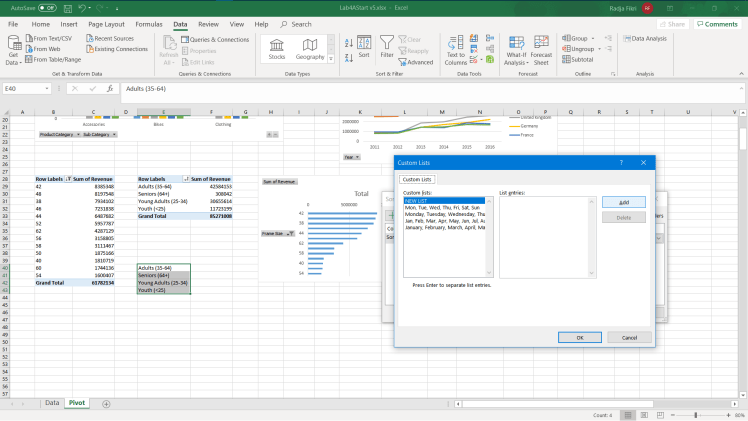
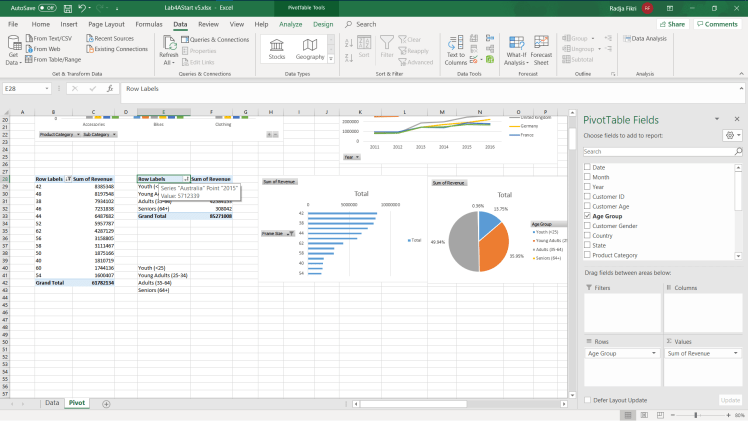
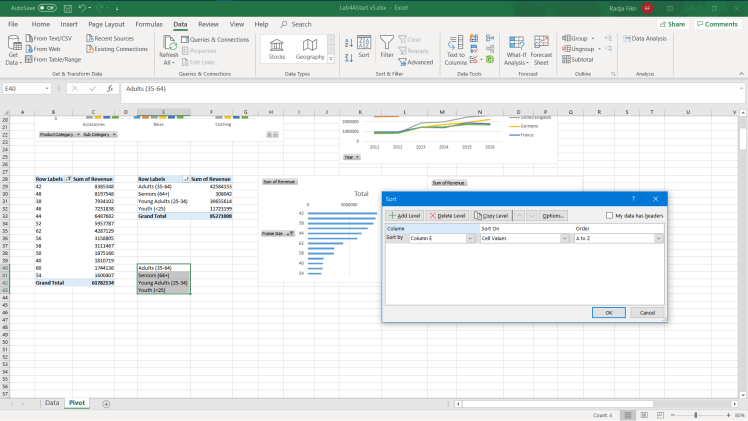
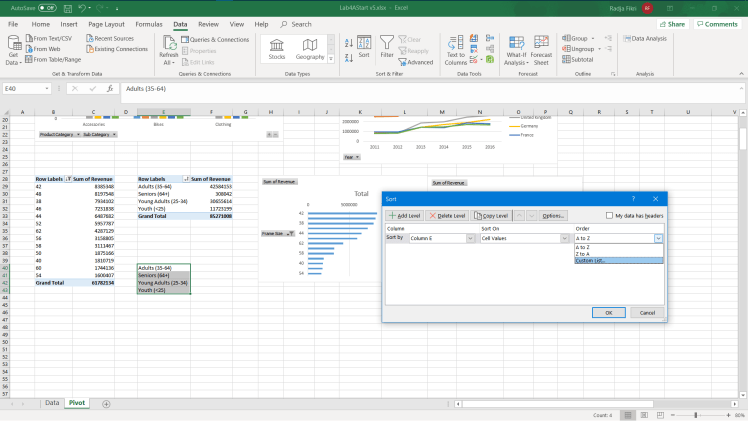
Dalam PivotTable pasti terdapat data kelompok yang urutannya tidak sesuai yang kita inginkan. Nah kita dapat menggunakan alat Sort yang terletak pada ribbon Data > Sort. Kita dapat menyortir data berdasarkan abjad, atau bahkan menggunakan custom list. Nah kita akan menggunakan opsi kedua. Pertama kita harus memblok data yang kita inginkan lalu mengklik alat itu terlebih dahulu. Lalu ikuti langkah-langkah digambar ini. Apabila telah selesai klik Refresh.
PivotTable Lebih Lanjut

PivotTable merupakan alat yang sangat memnatu kita dalam melakukan analisis data sederhana menggunakan Microsoft Excel. PivotTable memungkinkan kita untuk meringkas data yang jumlah sangat banyak menjadi sesuatu yang mudah untuk kita lihat dan olah. Akan tetapi, PivotTable tidaklah sempurna. Ada beberapa hal yang dapat membatasi kita dalam menggunakan PivotTable. Nah apa saja sih? Simak di bawah ini ya!

Menambahkan Kolom Baru

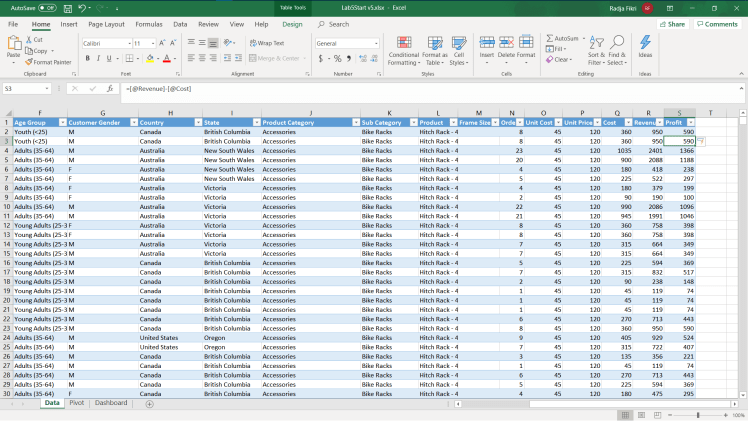
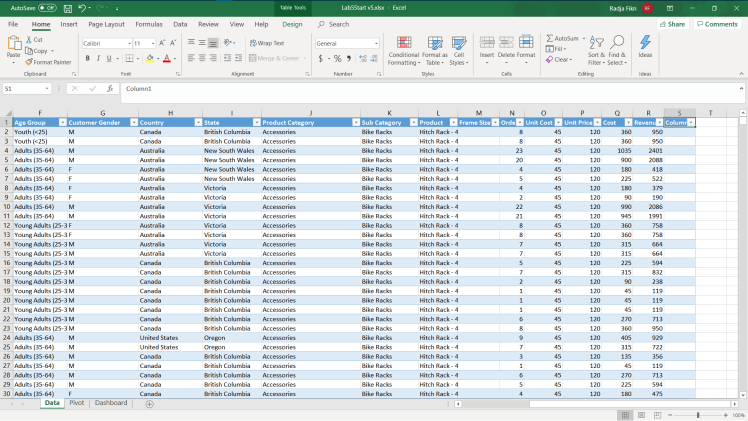
Kita akan mengambil kasus dimana kita harus mencari keuntungan penjualan dari sebuah toko. Data penjualan dan penerimaan keseluruhan dalam bentuk ExcelTable. Untuk menambahkan kolom penjualan kita hanya perlu memasukan kolom baru di ujung kanan. Lalu memasukkan fungsi untuk mencari keuntungan dengan mencari selisih penerimaan dan pengeluaran.
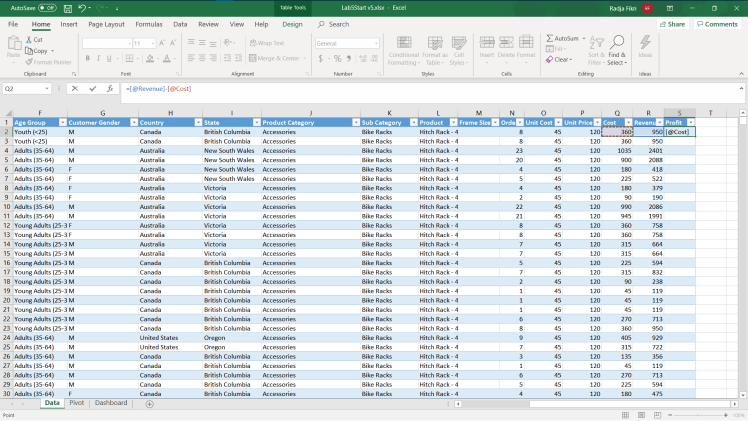
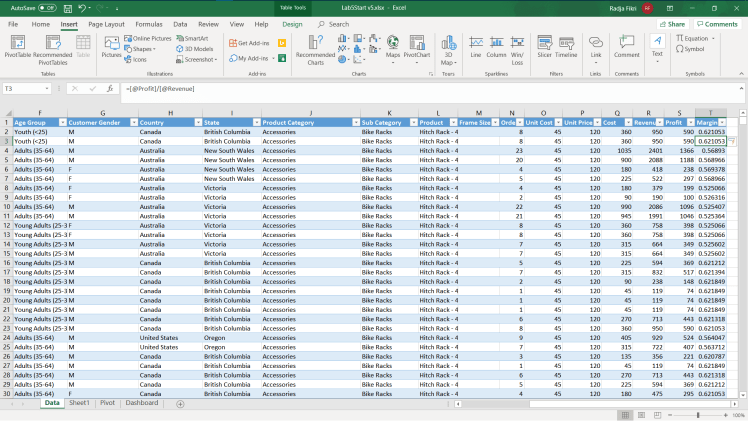
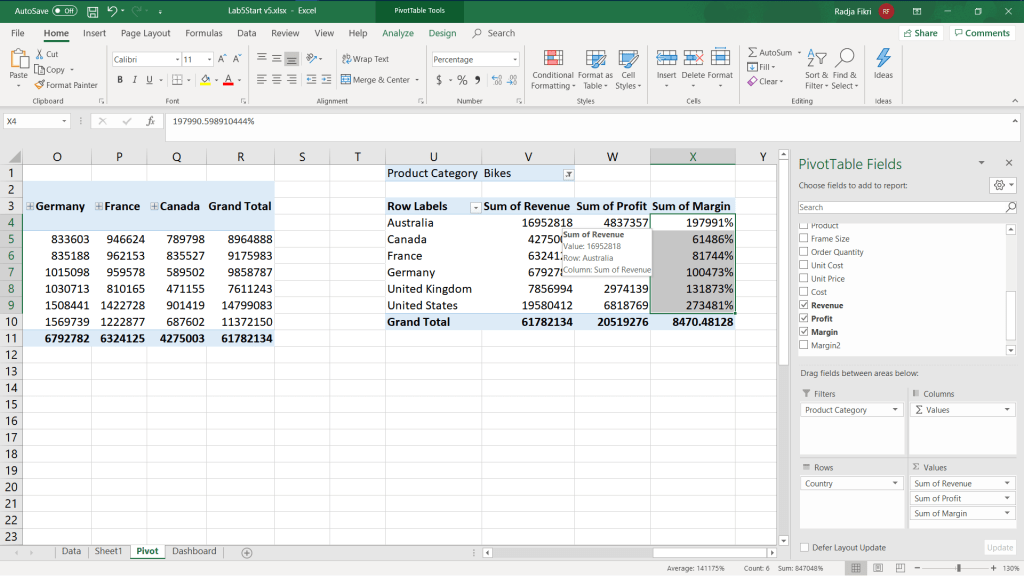
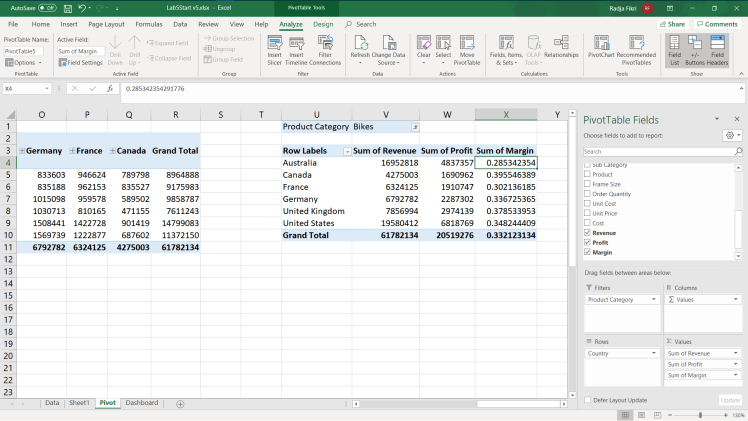
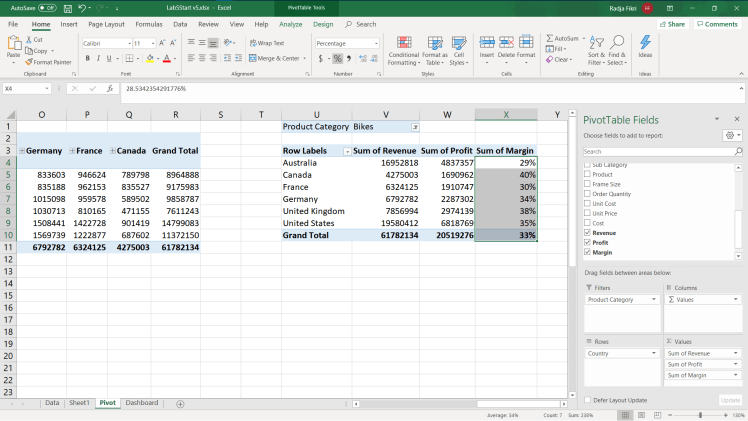
Kasus lain yang dapat kita ambil adalah mencari profit margin dari suatu perusahaan. Secara umum, profit margin dapat dirumuskan sebagai Profit/Revenue. Langkah pertama yang mungkin kita ambil adalah menambahkan kolom baru di Excel Tables kita. Kita sebut kolom tersebut sebagai profit margin dan fungsi yang kita masukkan adalah Profit/Revenue. Lalu kita refresh PivotTable kita dan mari sekalian kita ubah dari desimal ke bentuk persen.
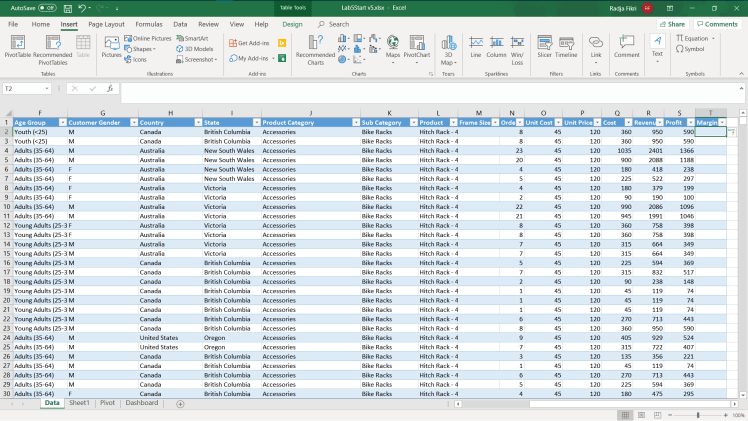
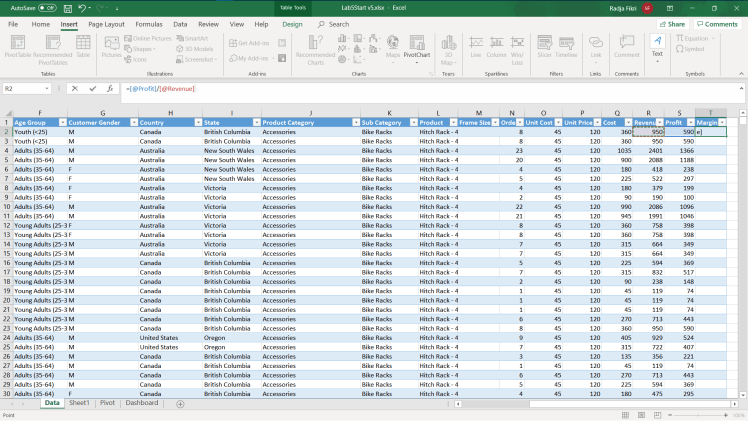
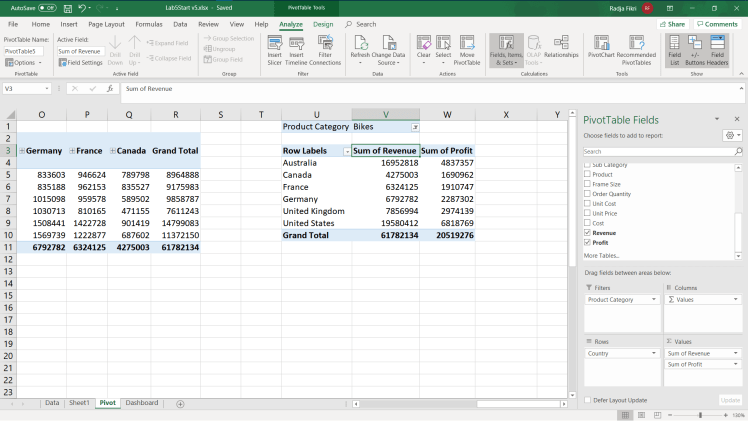
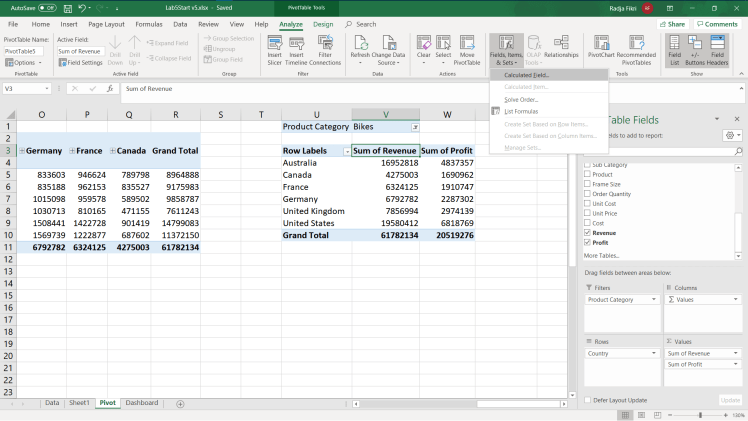
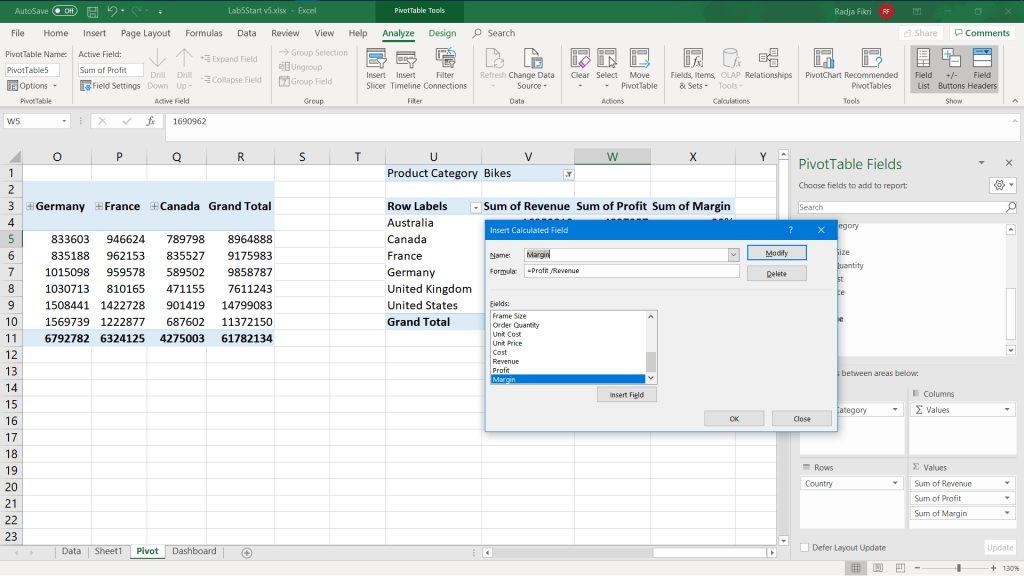
Apabila kita lihat hasil yang dihasilkan akan aneh? Mengapa hal ini bisa terjadi? Karena Excel akan menjumlahkan semua yang ada di kolom Profit Margin sehingga hasilnya akan mencapai ribuan. Tentunya hal ini salah. Nilai yang kita inginkan berkisar dari nol sampai satu. Bagaimana cara membenarkan hal ini? Pertama kita harus hapus dulu kolom profit margin di Excel Table. Lalu refresh kembali PivotTable kita agar kolom margin benar-benar hilang. Kita dapat menggunakan alat yang bernama Calculated Fields yang terletak pada ribbon Pivot Tables > Fields, Items, and Sets > Calculated Fields. Lalu akan muncul dialogue box. Kita hanya perlu memasukan nama sebagai Margin lalu memasukan fungsinya berupa =Profit/Margin. Lalu tekan OK dan PivotTable akan terupdate dengan sendirinya. Kita ubah ke persen dan selesai! Hasilnya akan lebih masuk akal!
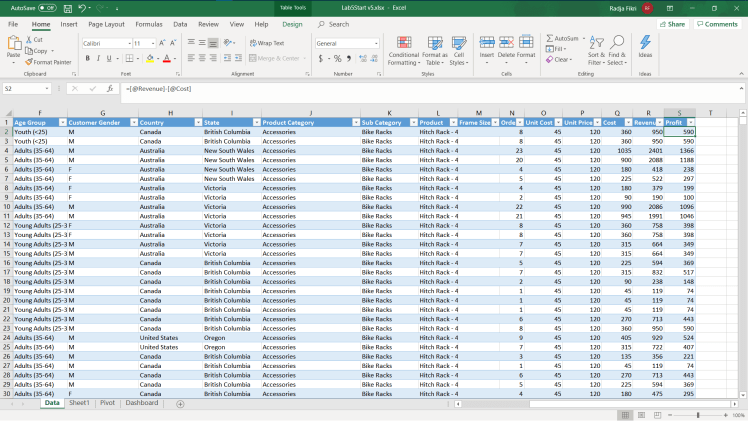
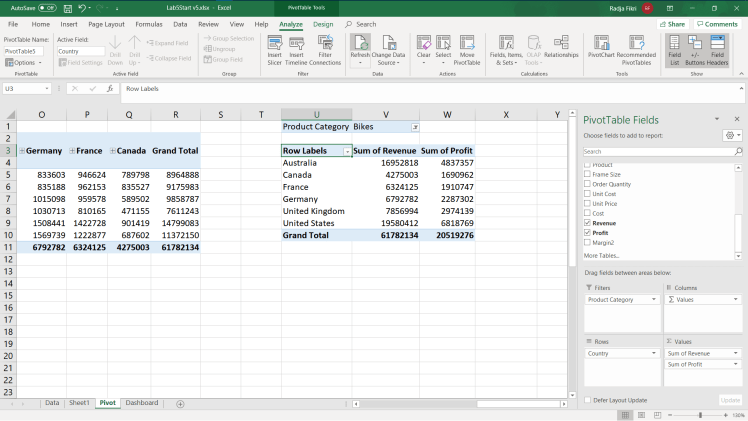
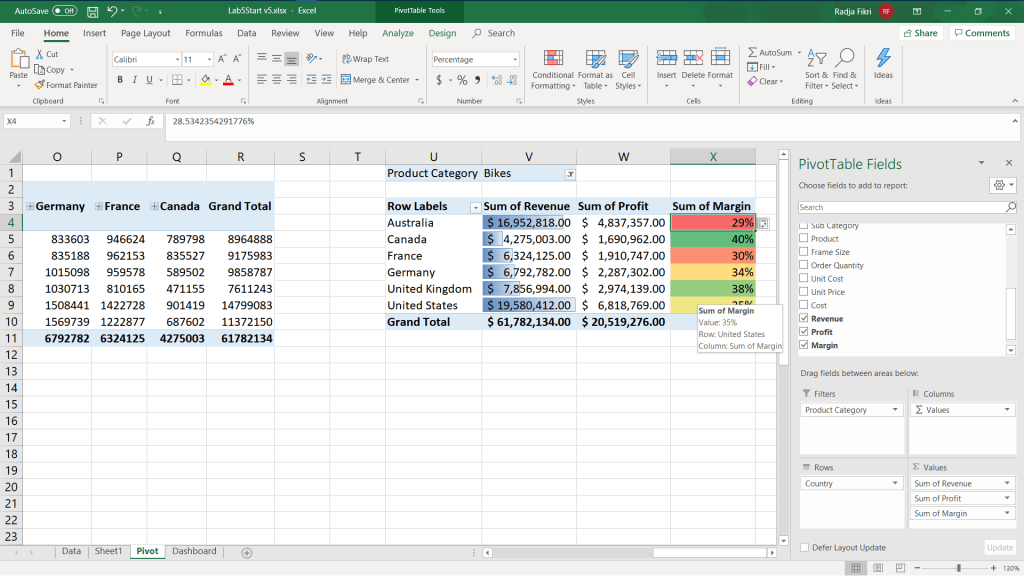
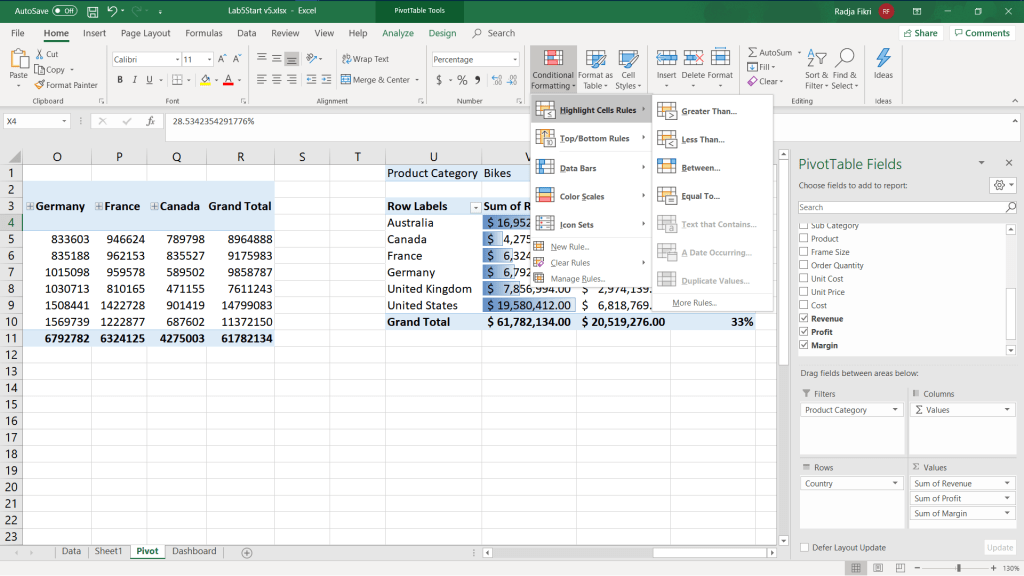
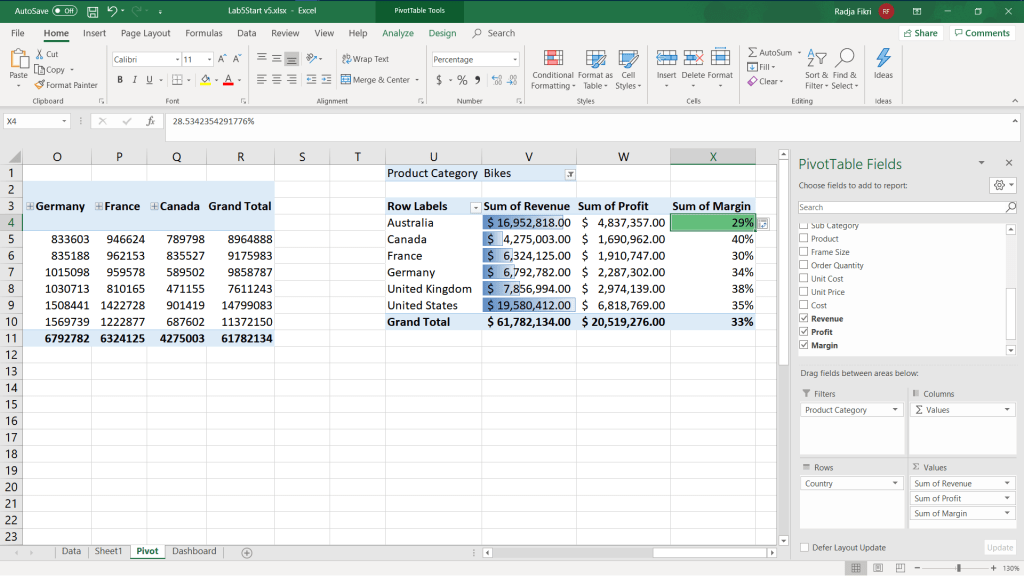
Agar data tersebut lebih mudah dilihat dan dianalisis, kita dapat mengubanhya menjadi format mata uang dan menggunakan Conditional Formatting. Conditional Formatting akan memberikan warna seperti progress bar untuk memudahkan membandingkan dengan data lain dalam suatu set data. Caranya adalah dengan mengklik ribbon Home > Conditional Formatting. Untuk data Revenue, kita dapat menggunakan pilihan Data Bars dan untuk Margin kita dapat menggunakan Color Scales.
Menghitung dengan Rumus dalam PivotTable

Kalo dijelasin semuanyaa, kayaknya kita bakalan pusing kan? Biar gampang, kita akan menggunakan suatu kasus. Misalkan kita memiliki data yang sangat banyak dan kita sudah memiliki PivotTable untuk meringkas datanya seperti gambar di bawah ini.
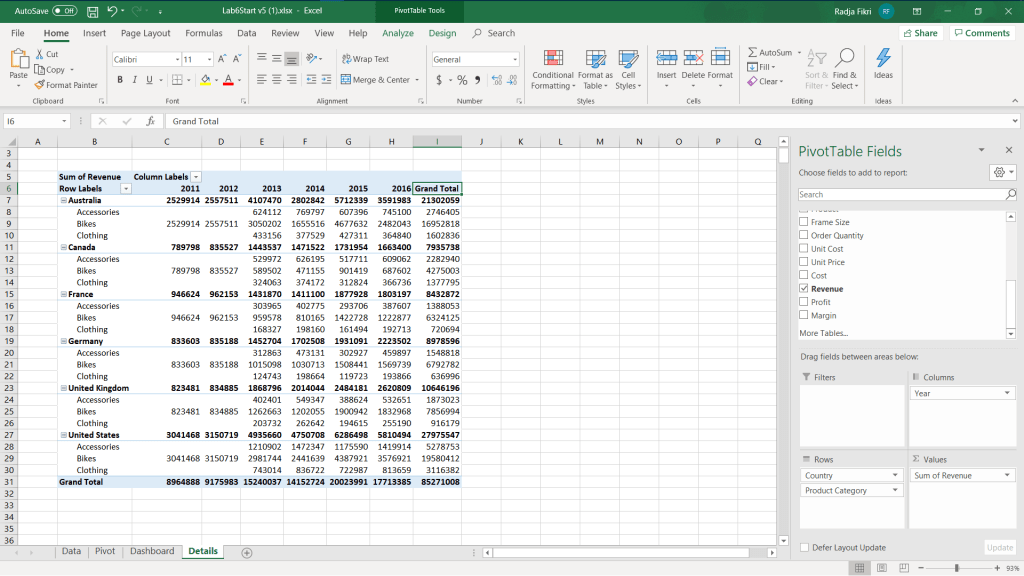
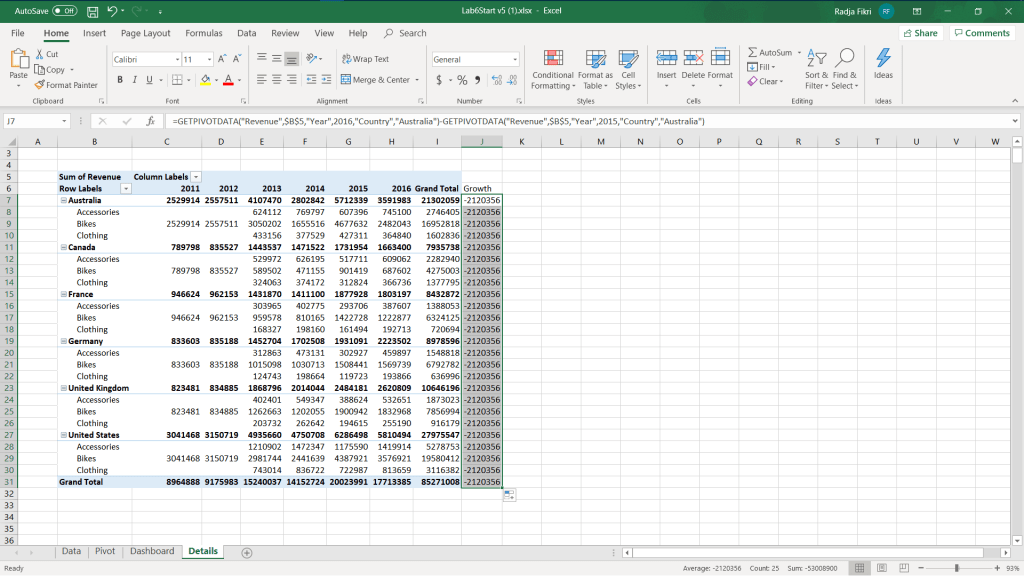
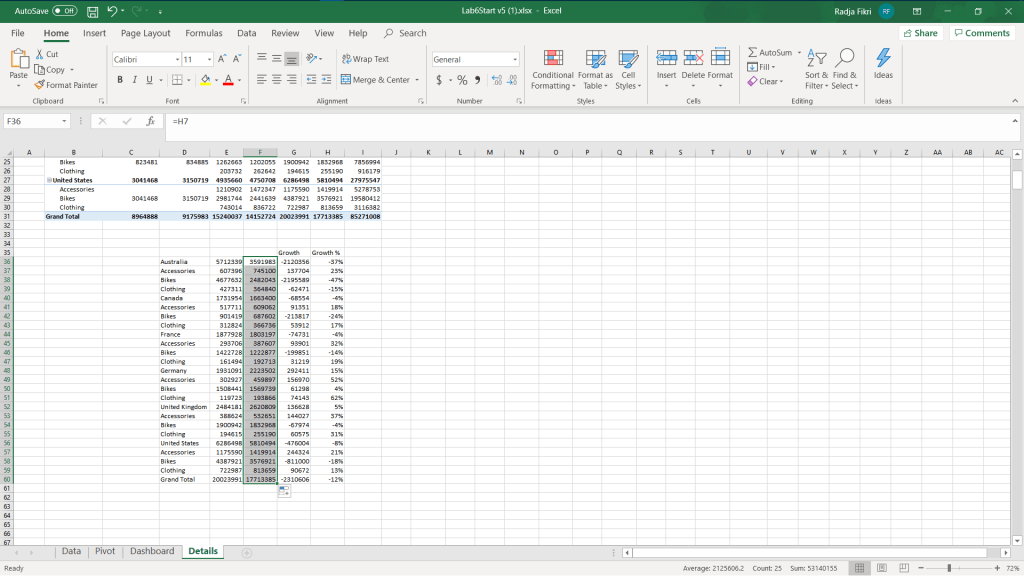
Nah, dari PivotTable di atas, kita diminta untuk menghitung growth dari tahun 2015 ke 2016. Mungkin kita mikir “Loh gaampang kan? Tinggal masukkin fungsi =H7-G7 terus tarik ke bawah”. Eits, tapi tidak semudah itu! Mari lihat apa yang terjadi kalau kita menggunakan cara di atas.
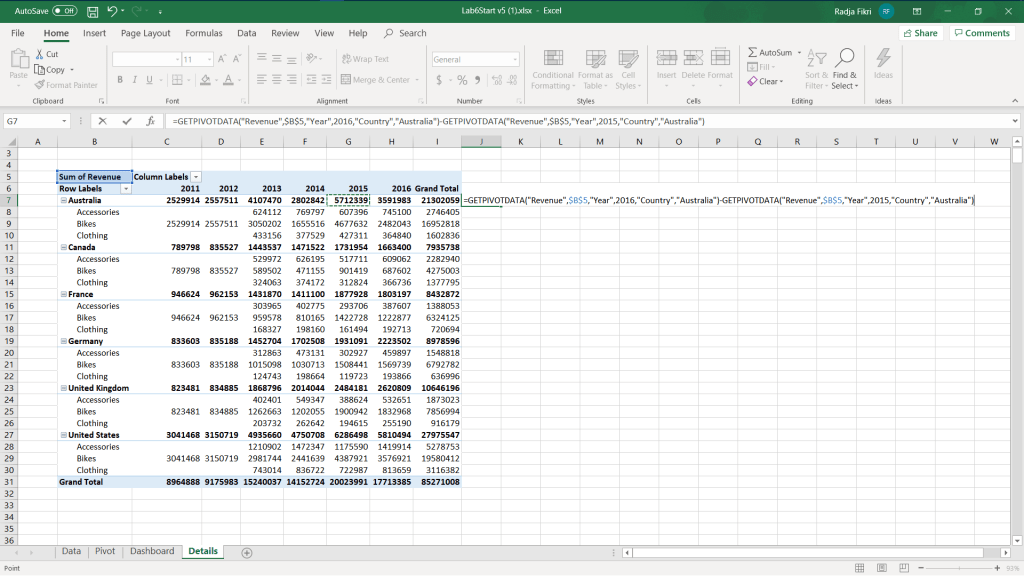
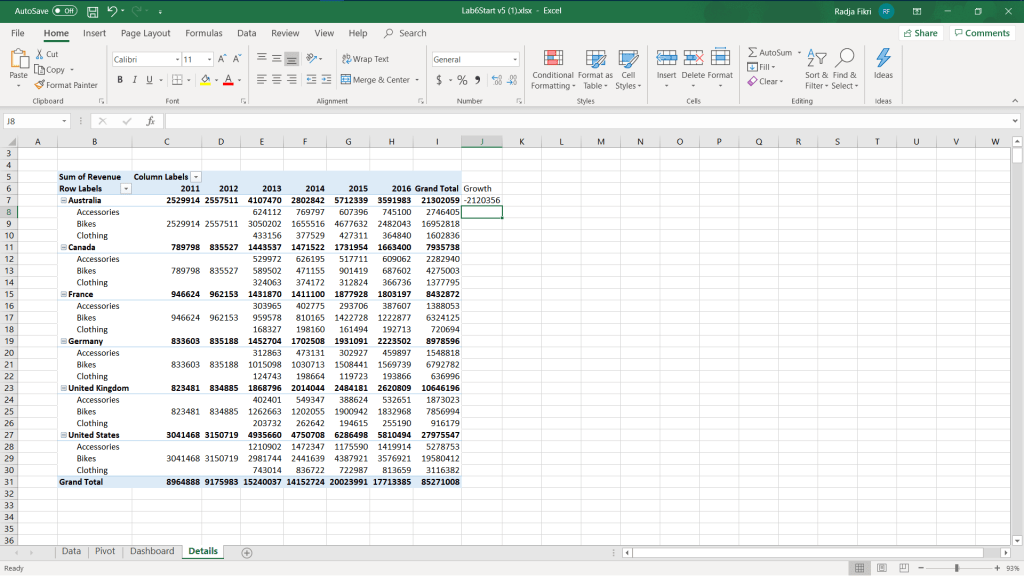
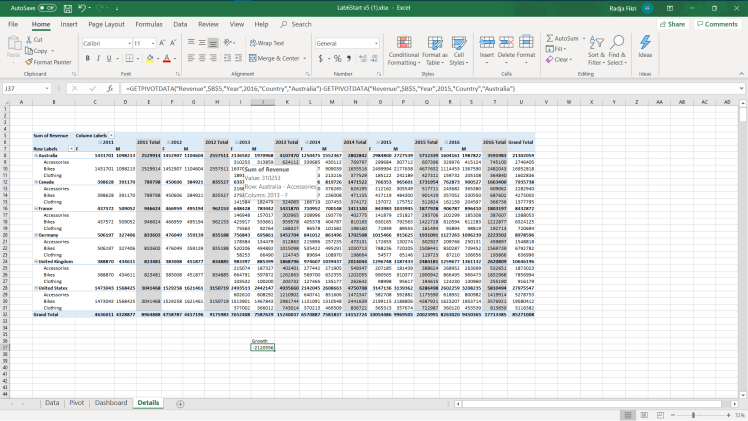
Eh kok jadi gitu? Kok fungsinya beda? Terus kok hasil tarikan ke bawahnya sama semua? Tenang itu sebenarnya adalah salah satu dari keunggulan dari PivotTable itu sendiri! Apabila kita memilih satu sel pada PivotTable, Excel akan menggunakan fungsi =GETPIVOTDATA dan akan mengunci sel yang kita pilih. AKibatnya, apabila PivotTable kita ubah, ,seperti menambahkan kolom gender seperti di bawah, hasil Growth yang kita hitung tadi tidak akan berubah.

Wah berarti ga bisa dong kita bikin Growthnya? Tenang, semuanya ada solusinya kok! Kita dapat mematikan opsi untuk menggunakan fungsi tersebut dengan mematikan opsi Generate GetPivotData pada ribbon PivotTable Tools > Analyze > Options > Generate GetPivotData.
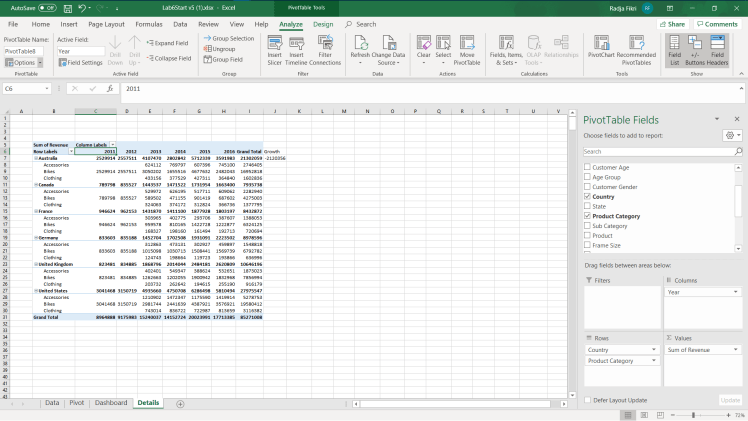
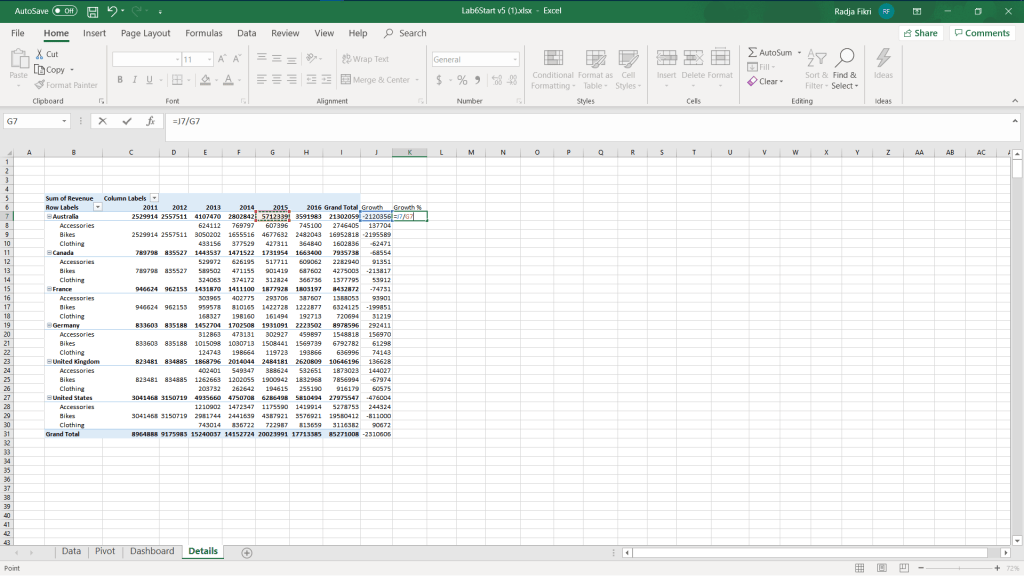
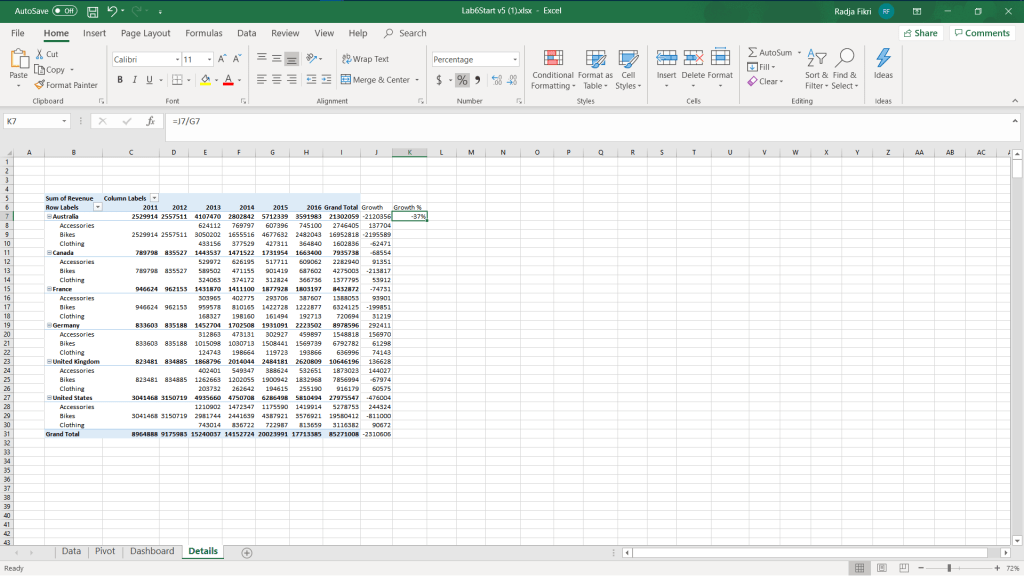
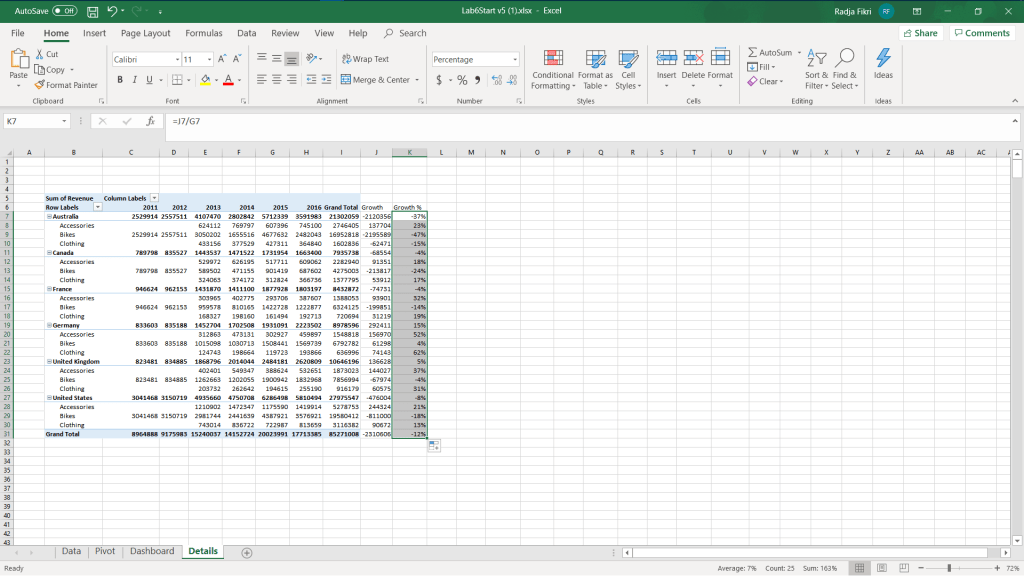
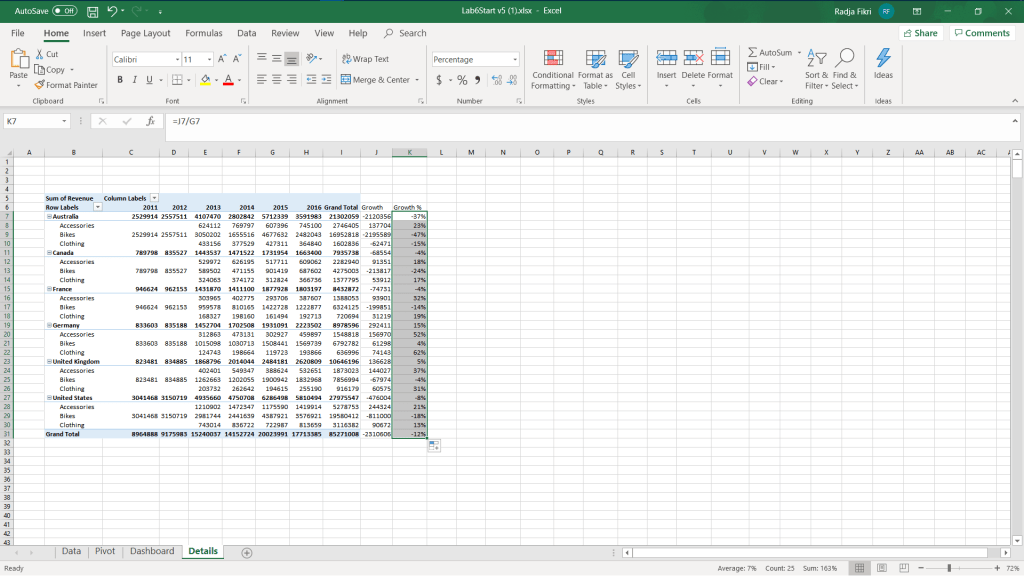
Nah apabila kita matikan opsi tersebut, ketika kita memilih suatu sel, fungsi yang digunakan sama seperti fungsi yang biasa dan tidak dikunci pada sel itu saja. Nah, sekarang kita bisa menghitung Growthnya! Kita akan membuatnya bersama persentase Growthnya juga ya!
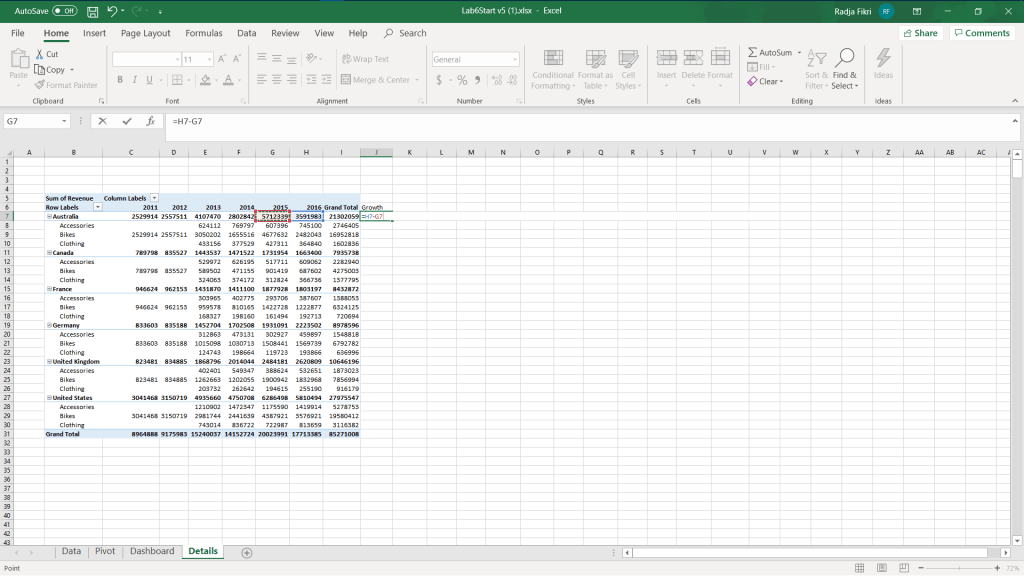
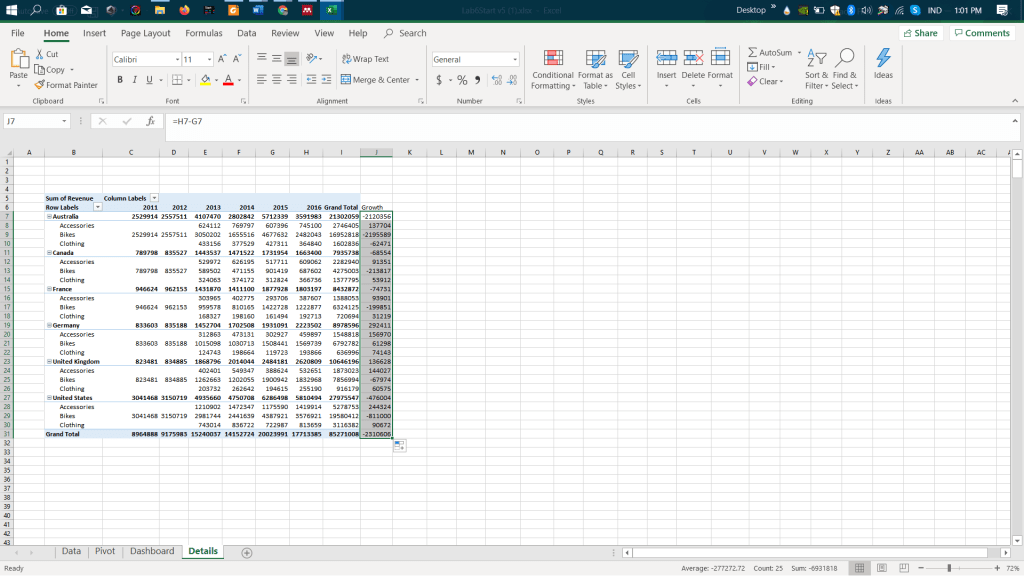
Tapi cara ini sebenarnya lebih ke workaround saja ya! Apabila kita menggunakan cara ini, kita tidak akan bisa membuat PivotChart, dan apabila kita mengubah PivotTable, hasil yang kita buat akan jadi kacau.
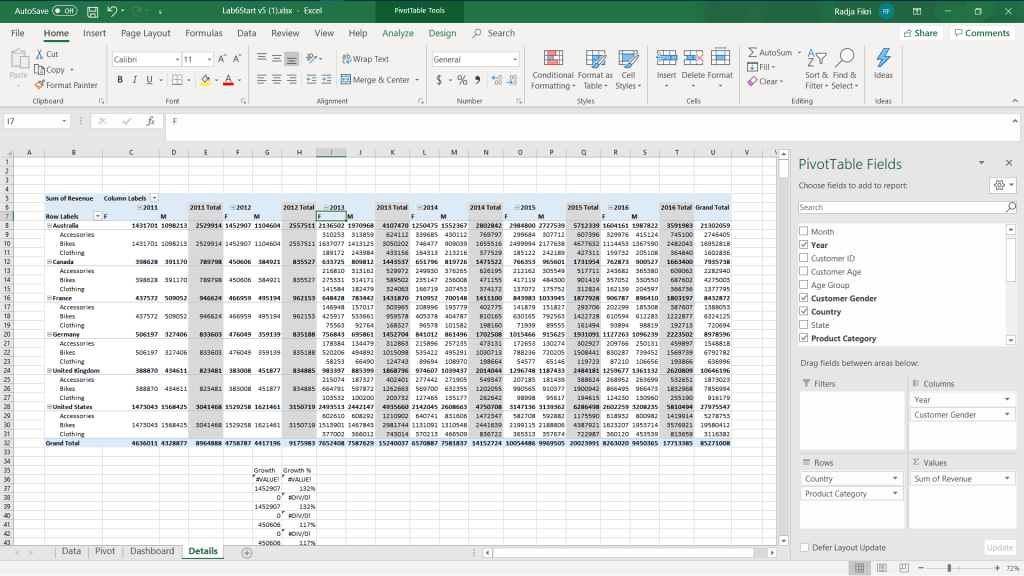
Nah, seperti masalah lainnya, pasti ada workaround juga untuk masalah ini! Biasanya dan yang paling gampang adalah dengan mengcopas data yang kita inginkan untuk berbagai keperluan lainnya.
Link File Praktikum 6:

https://drive.google.com/drive/folders/1M8k3OWWaZt_27SzyRtc63RNbJuN4rZo4?usp=sharing

Menggunakan Excel sebagai Alat Analisis Data

Micorsoft Excel adalah salah satu dari software yang disediakan dalam Micorsoft Office Suite. Software ini merupakan software pengolah angka yang powerful. Excel menawarkan fitur-fitur pengolah angka seperti prorgram pengolah angka lainnya seperti untuk membuat grafik, memmbuat tabel, membuat PivotTable dan masih banyak lagi. Sampai saat ini, Micorosoft Excel menjadi pilihan pertama untuk mengolah data sederhana untuk berbagai bidang seperti statistika, teknik, dan bidang finansial.

Excel memiliki fitur yang sangat banyak. Akan tetapi untuk mempelajari semua fitur tersebut membutuhkan waktu yang sangat lama tentunya. Nah, pada kesempatan kali ini, penulis akan memberikan gambaran sederhana mengenai tiga fitur sederhana pada Micorosoft Excel yaitu grafik, tabel, dan PivotTable.

Grafik dan Charts!

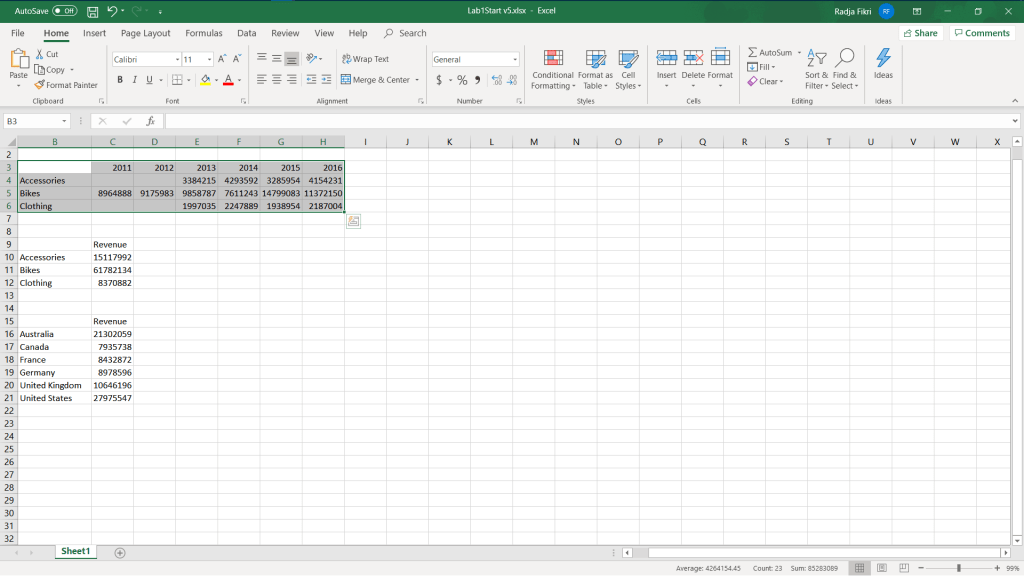
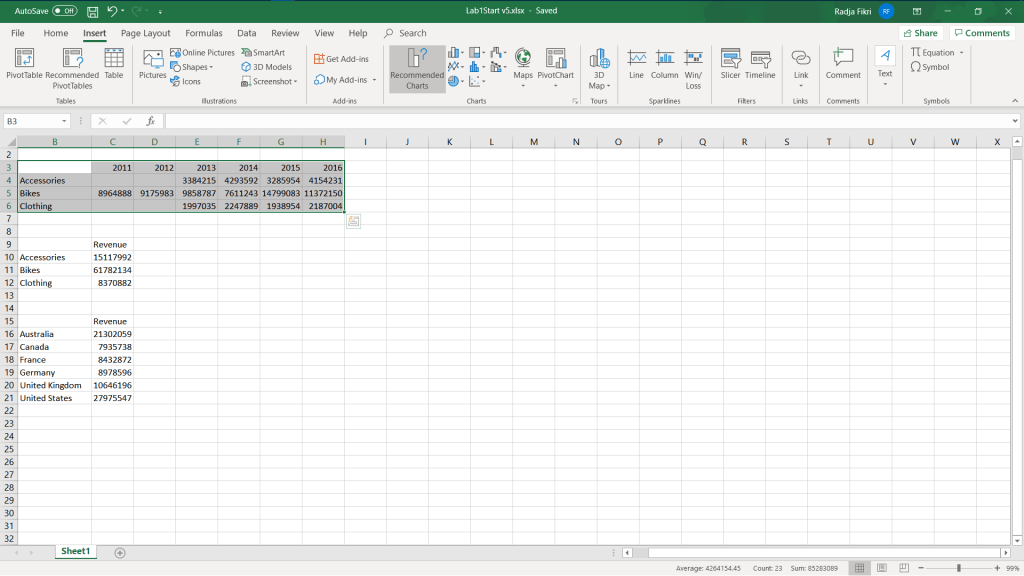
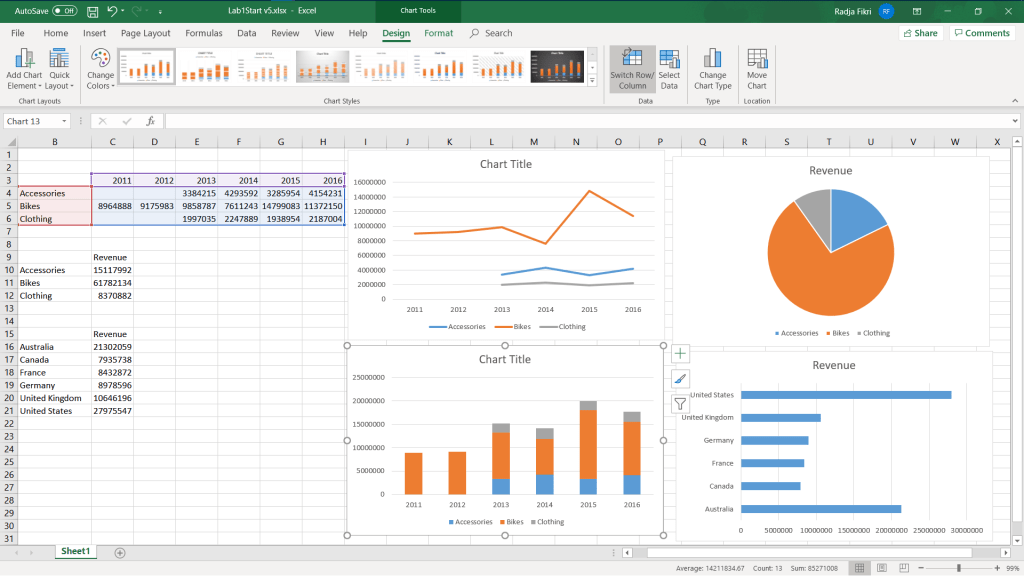
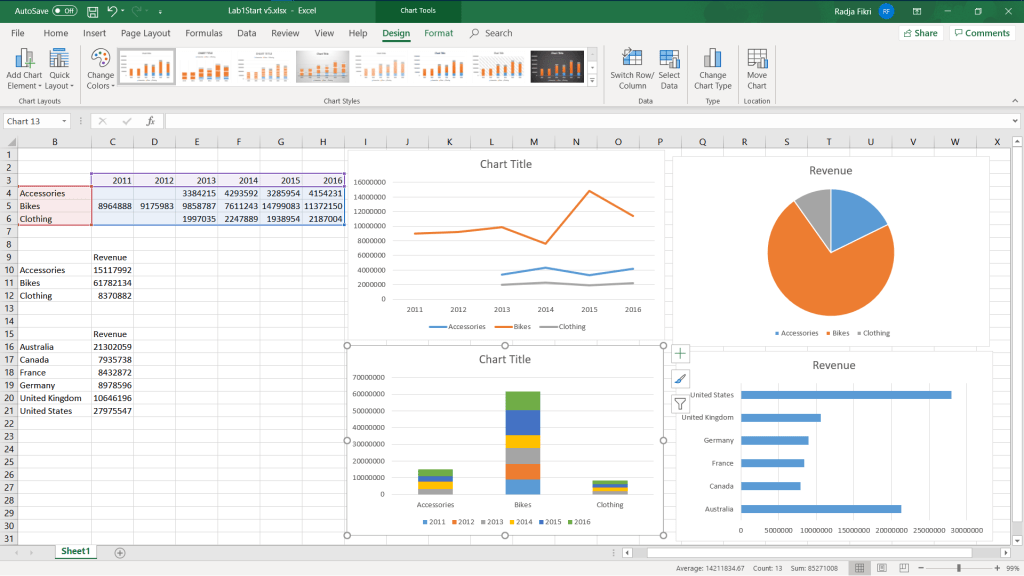
Tabel sangat membosankan dan sangat tidak praktis untuk menyampaikan data yang sangat besar. Saya yakin ga ada dari kita yang mau scroll beribu-ribu baris tabel untuk meliihat data yang kita inginkan. Alat yang kita inginkan adalah garafik dan charts. Untungnya, Excel menyediakan alat untuk dengan mudah memasukan grafik atau charts yang kita inginkan. Fitur ini terletak di Insert > Recommended Charts.

Cara untuk memasukan grafik adalah:

1. Pilih range data yang kita inginkan dengan cara membloknya

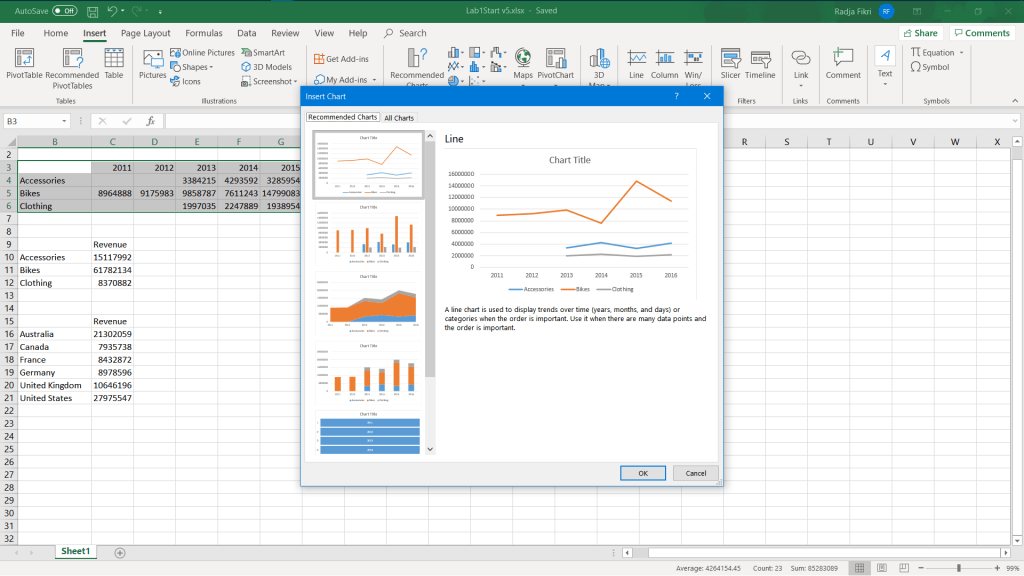
2. Klik Insert > Recommended Charts lalu pilih tabel yang kita inginkan

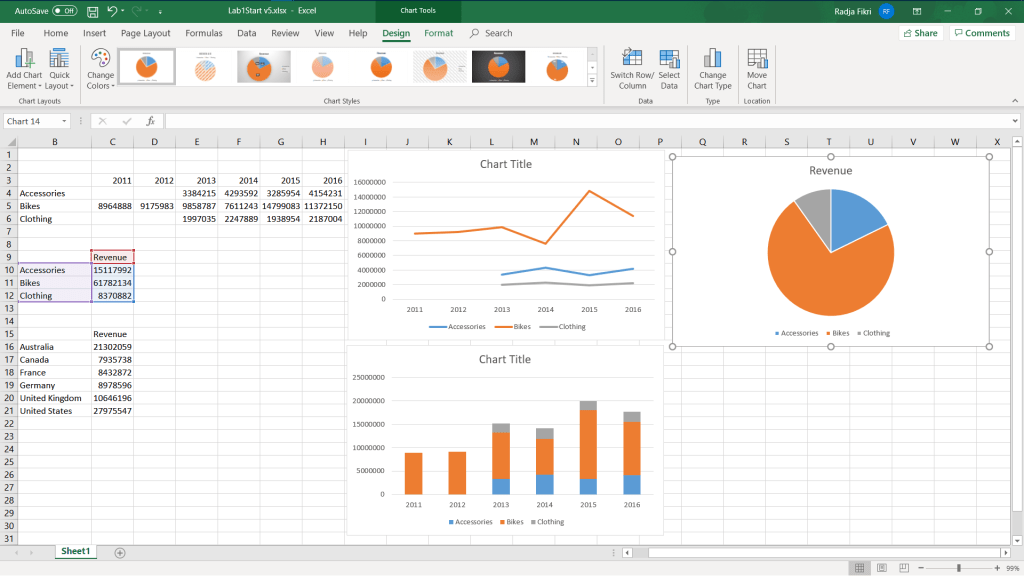
3. Apabila sudah memilih, klik Ok. Lalu tabel akan muncul di spreadsheet kita. Nah gaya tabel yang kita gunakan sebaiknya sesuaikan dengan data yang kita pakai ya! Kalau bingung, lihat contoh dibawah ya untuk melihat grafik yang mana yang cocok untuk jenis data yang kita punya!

Excel Table!

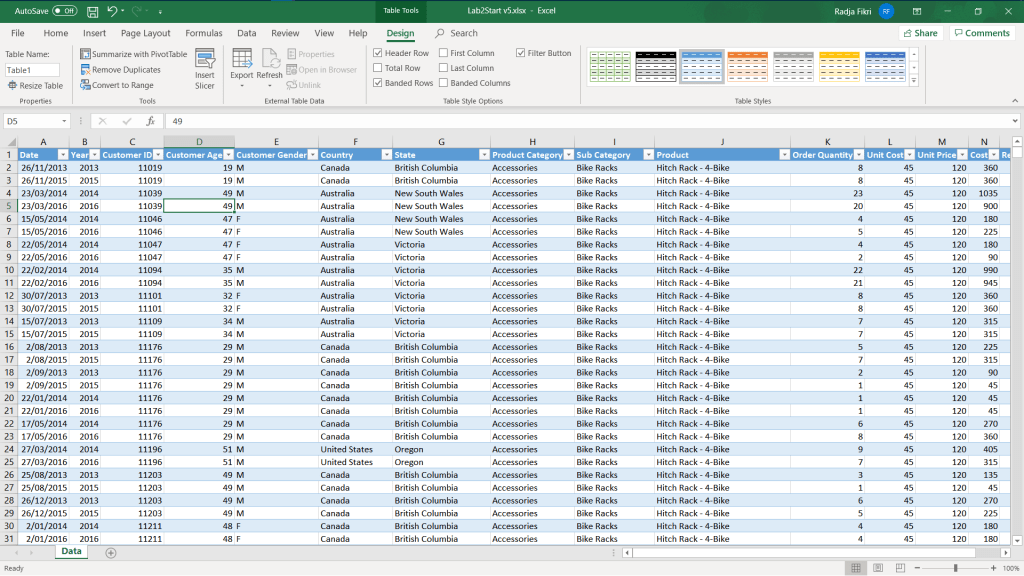
Tabel di Excel dan di program seperti Word memiliki fitur yang sangat berbeda. Sebagai program yang difokuskan untuk mengolah angka, fitur tabel yang ditawarkan pun lebih lengkap daripada yang disediakan di program seperti Word. Untuk memakainya pun sangat mudah. Ikuti langkah-langkah di bawah ini ya!

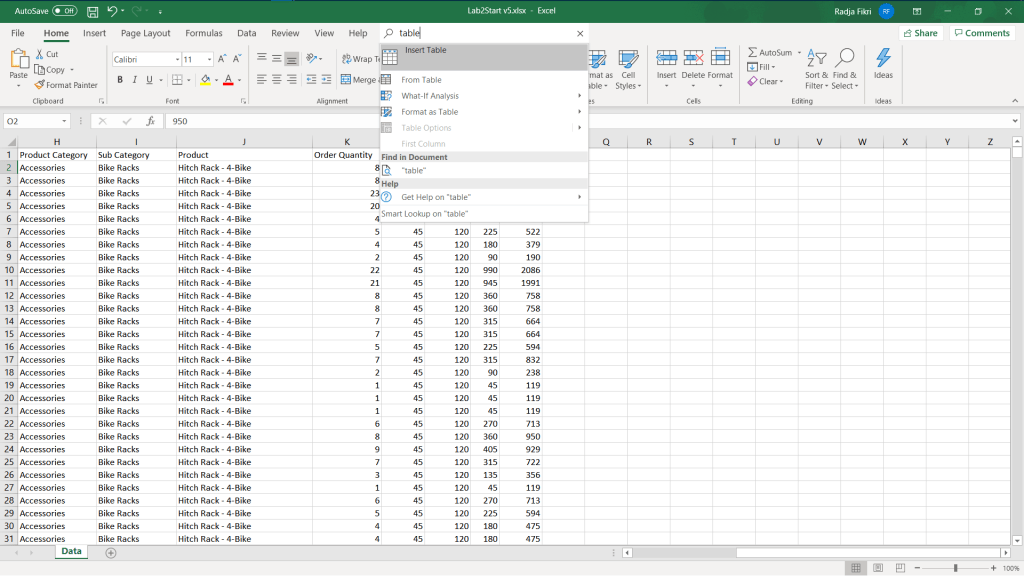
1. Apabila kita tidak tahu cara untuk membuat tabel, kalian dapat mengetik insert table ke kotak search Excel. Selanjutnya klik Insert Table.

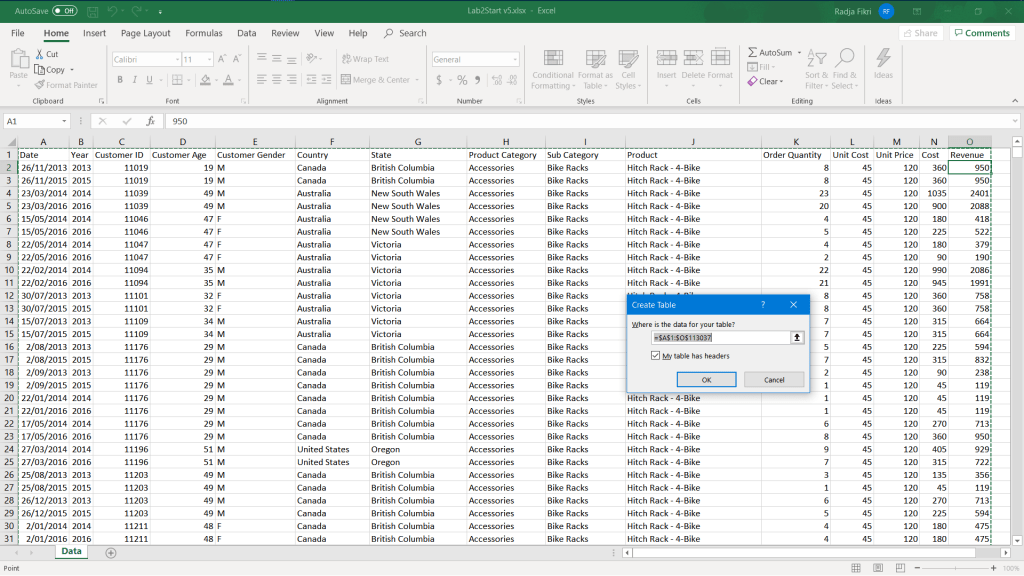
2. Sebuah dialog box akan muncul seperti gambar di bawah ini

Excel akan secara otomatis memilih range data kita seperti yang terlihat di teks yang diblok pada dialog box. Apabila sudah klik OK lalu data yang kita pilih akan terlihat seperti ini.

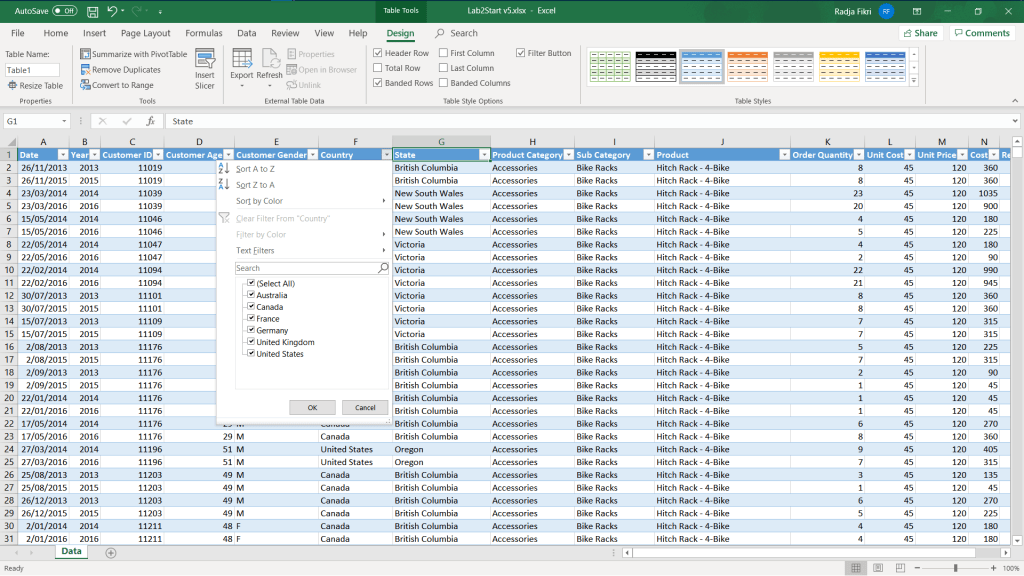
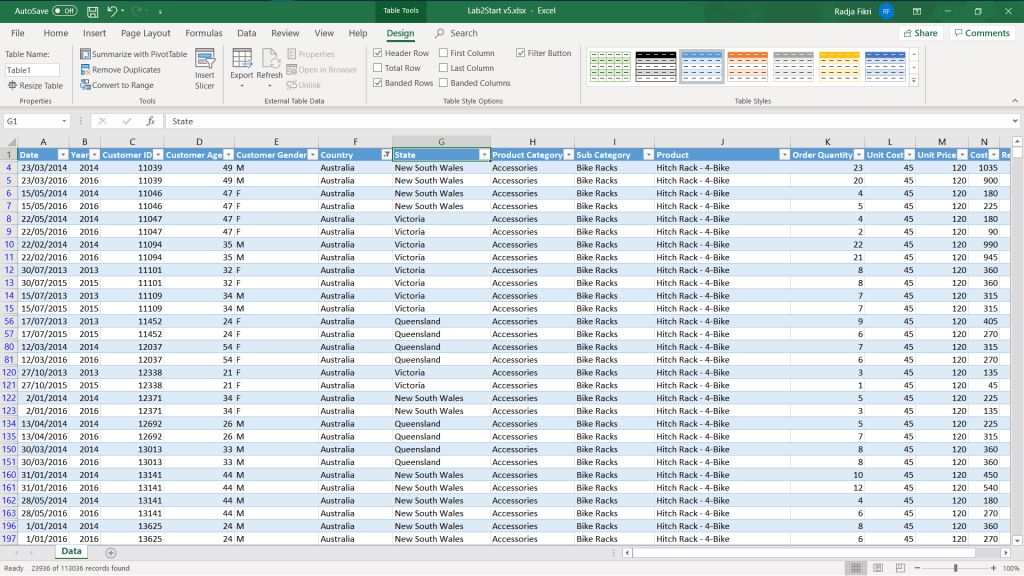
3. Apabila kita lihat disetiap judul kolom terdapat panah kebawah. Panah ini akan menunjukan menu dropdown untuk menyortir data kita.

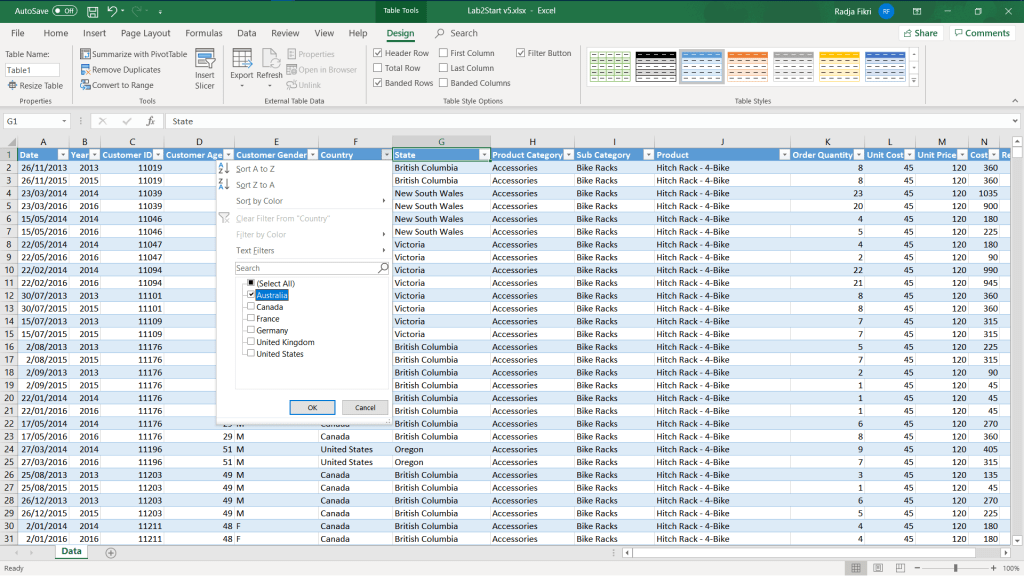
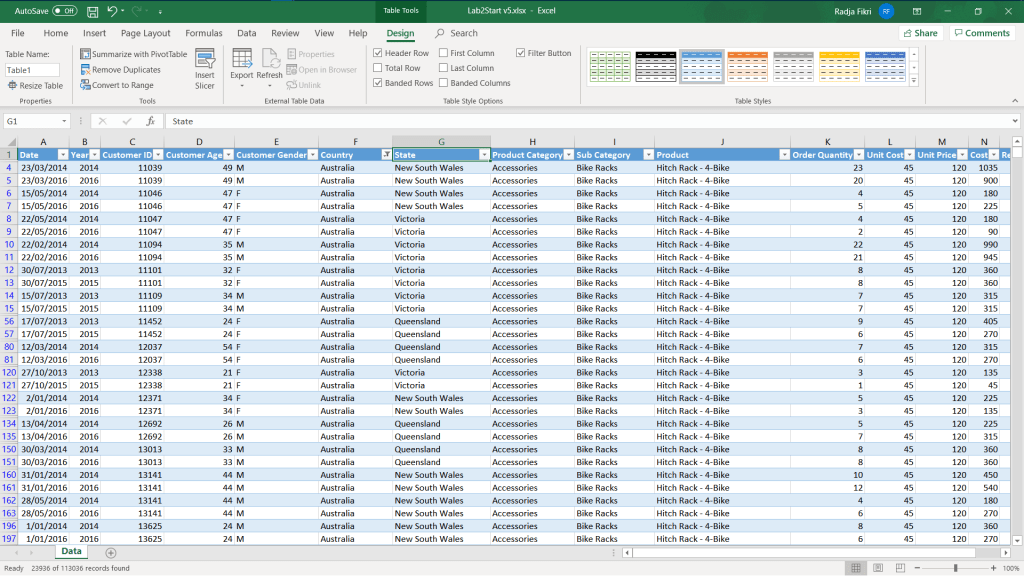
Kita menyortir data kita berdasarkan abjad dan bahkan dapat memilih kelompok data apa yang ingin kita lihat pada satu waktu. Sebagai contoh, apabila kita hanya ingin melihat data dari Australia, kita hanya perlu menceklis Australia saja dan lihat perubahannya sendiri!

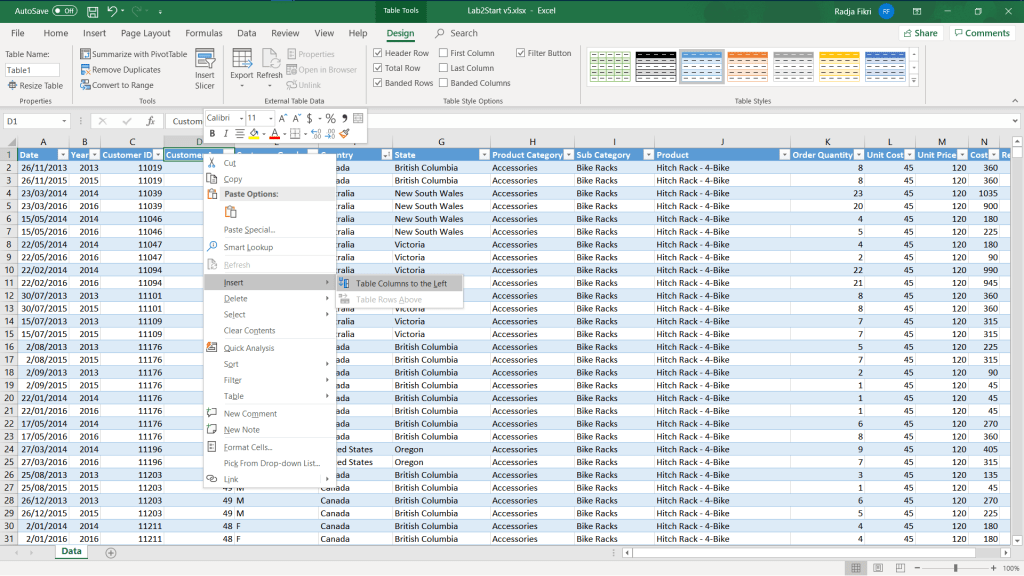
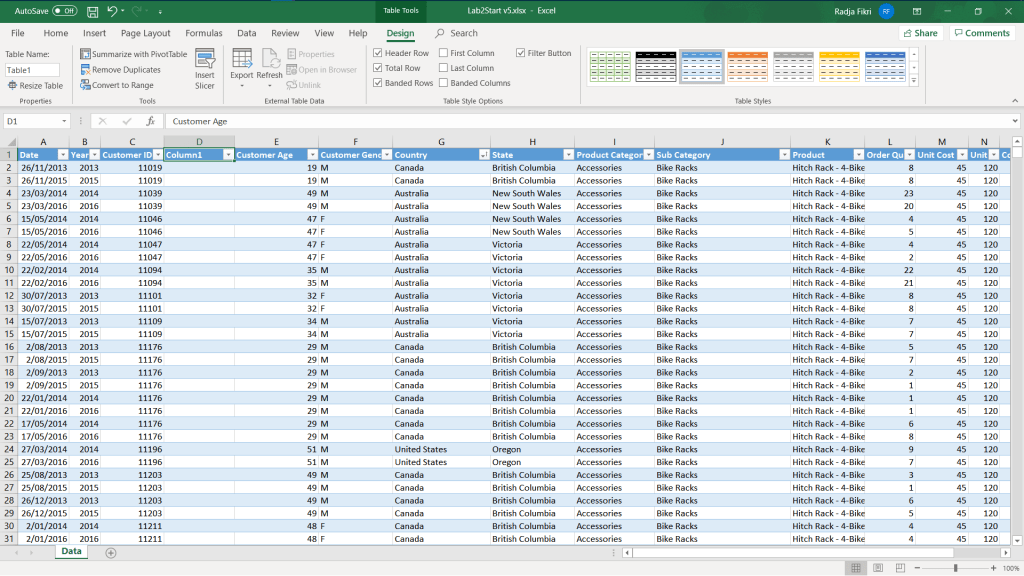
4. Nah, misal kita ingin membuat kolom baru untuk mensortir kolom umur menjadi beberapa kelas, bagaimana cara untuk untuk melakukan itu? Kita hanya perlu menambahkan kolom baru lalu membuat fungsi untuk mensortir data umur menjadi beberapa kelas. Sebagai contoh, kita akan mensortir data umur menjadi <21, 21-30, 31-40, dan >41 fungsi yang akan kita gunakan akan terlihat seperti ini:

=IFS([@[Customer Age]]<21,”<21″,[@[Customer Age]]<31,”21-30″,[@[Customer Age]]<41,”31-40″,[@[Customer Age]]>41,”>41″)

Fungsi IFS memiliki fungsi yang sama dengan fungsi IF, tetapi fungsi IFS lebih praktis digunakkan apabila banyak sekali parameter yang digunakan seperti pada kasus kita ini. Bingung? Lihat slideshow gambar di bawah ini ya agar lebih jelas!

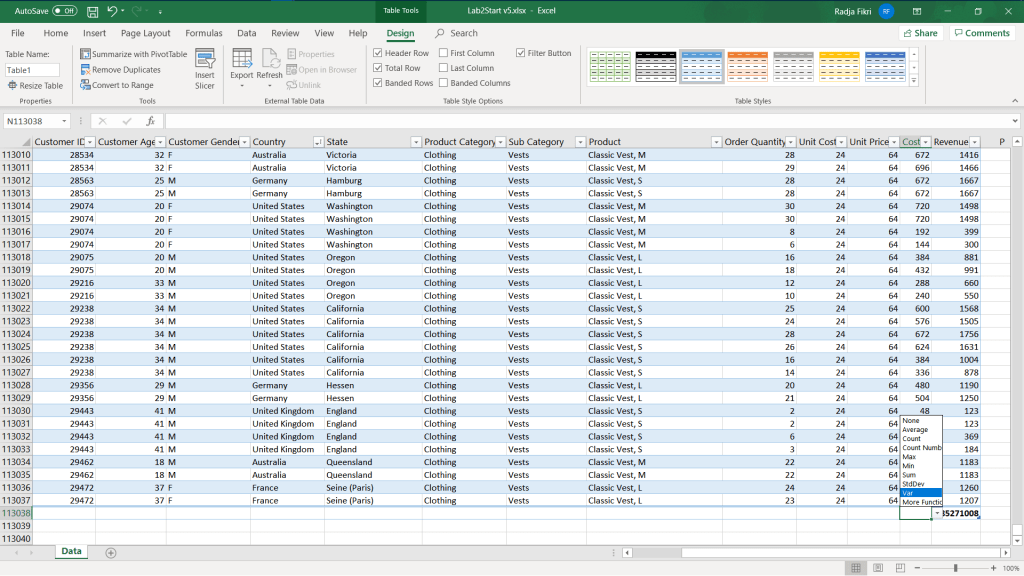
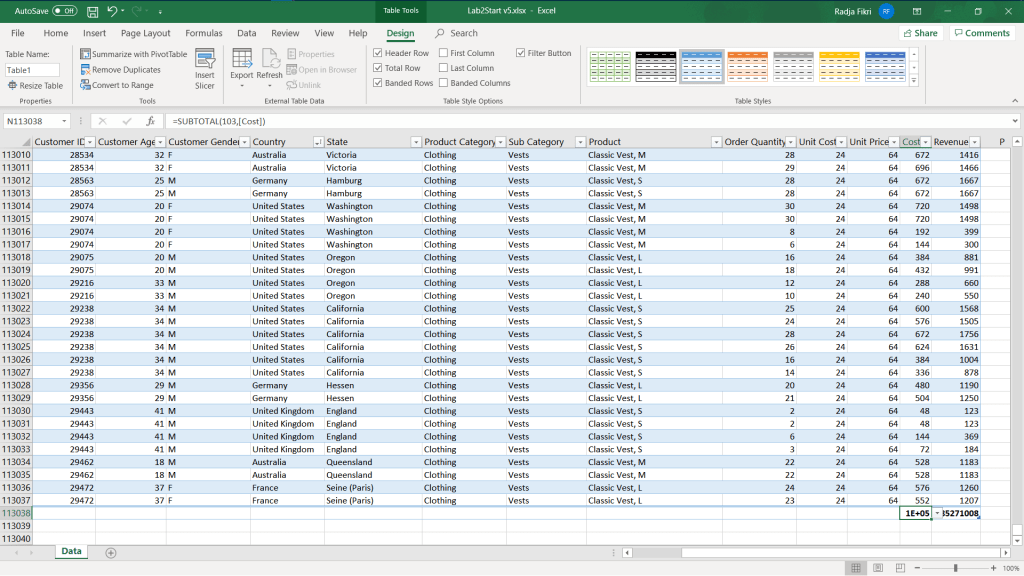
5. Excel Table juga menyediakan fitur Total Row. Fitur ini berfungsi untuk memberikan informasi seperti total, rata-rata, standar deviasi, jumlah data, dan masih banyak lagi. Fitur ini terletak di ribbon Table Design > Total Row.

Apabila kita mengklik sel yang baru saja kita buat, maka akan keluar dropdown menu yang dapat kita pilih. Kita dapat mengubah fungsi baris ini menjadi berbagai macam funsgi. Sebagai contoh lihat slideshow gambar di bawah ini!

PivotTable!

Apabila kita lihat tabel tadi, banyak sekali data yang disajikan. Masa kita butuhkan semuanya dalam waktu yang bersamaan? Nah, disinilah PivotTable bisa menyelamatkan kita dari sakit kepala! PivotTable membantu kita membuat tabel baru berdasarkan tabel sebelumnya untuk menampilkan hanya data-data yang kita inginkan. Nah biar ga bingung, langsung aja ke cara membuatnya ya!

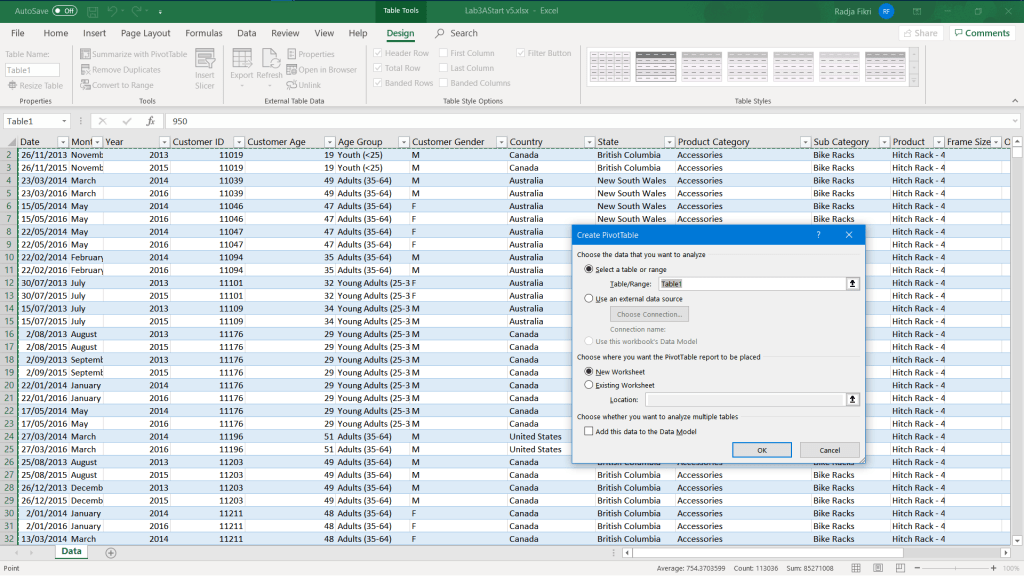
1. Klik ribbon Table Design > Summarize with PivotTable pada tabel data yang kita inginkan. Sebuah dialog box akan muncul di layar kita lalu klik saja Ok.

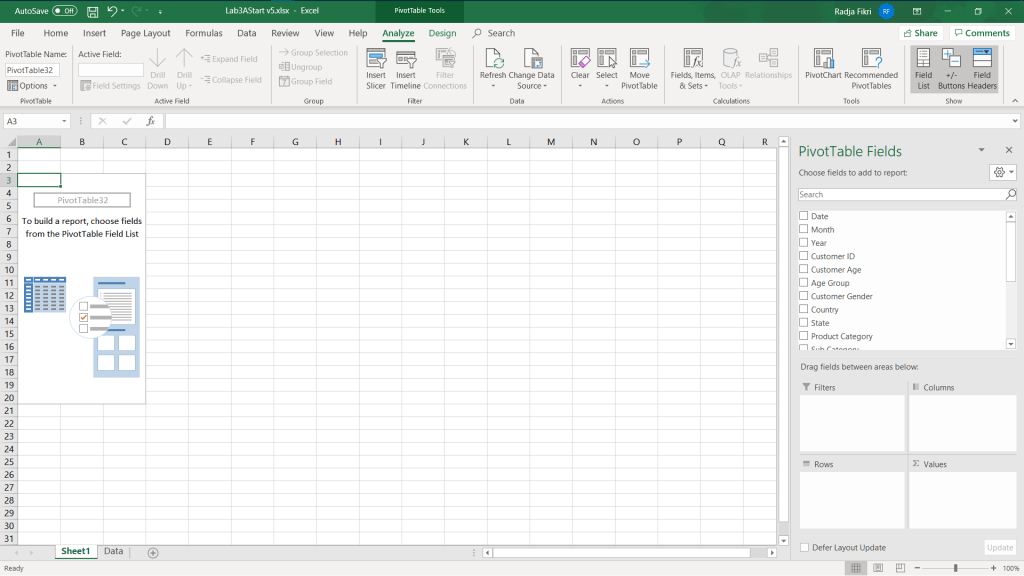
2. Sebuah sheet baru akan muncul dengan tampilan sebagai berikut

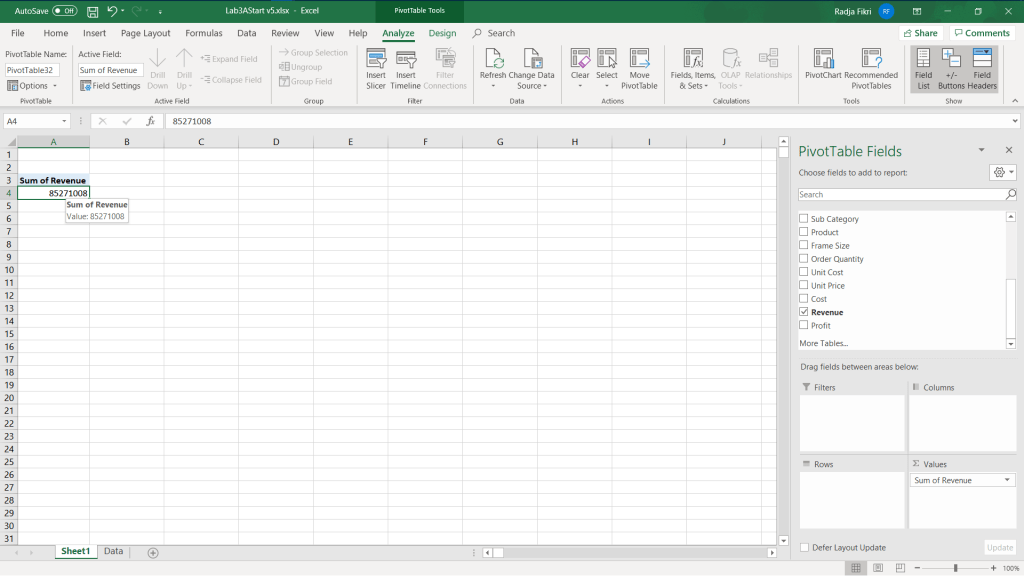
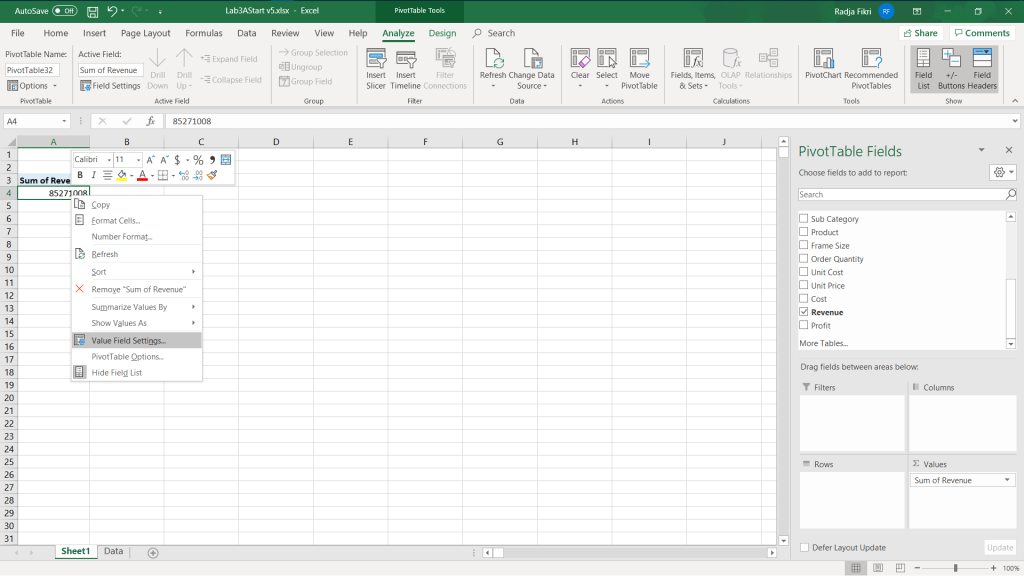
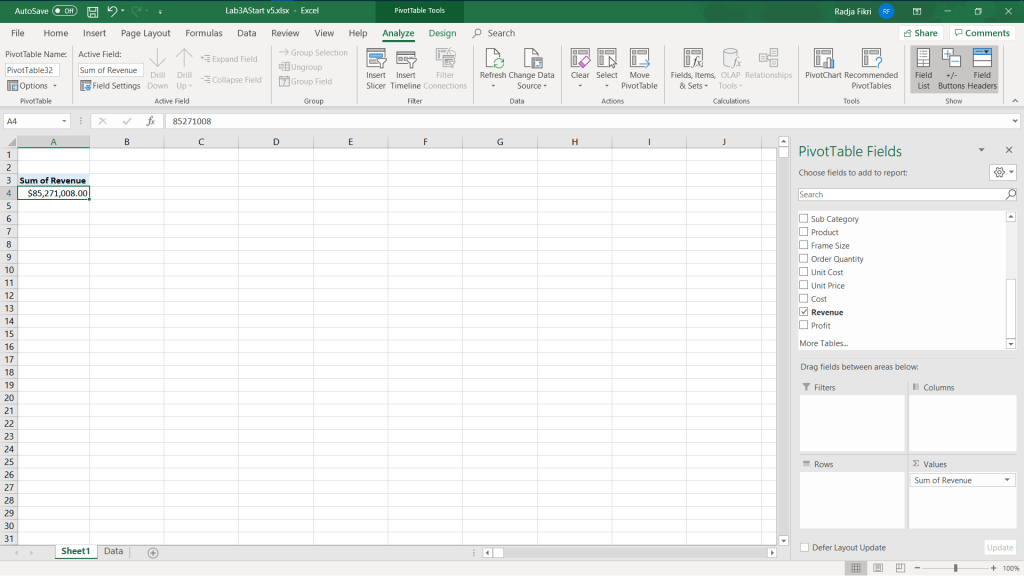
3. Di sebelah kanan layar terdapat PivotTable Fields yang mengatur apa yang akan ditampilkan pada PivotTable kita. Sebagai contoh kita akan menceklist pilihan Revenue. Karena kita membahas uang disini, mari ubah tampilan angkanya menjadi tampilan untuk uang dengan mengklik kanan sel > Value Field Settings. Sebuah dialog box akan muncul dan kita hanya perlu mengklik Ok.

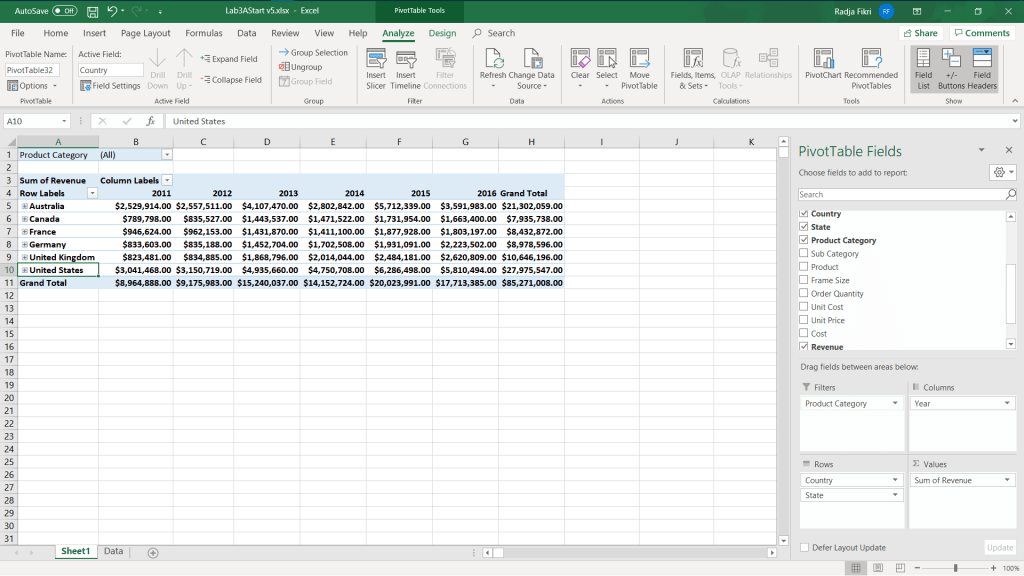
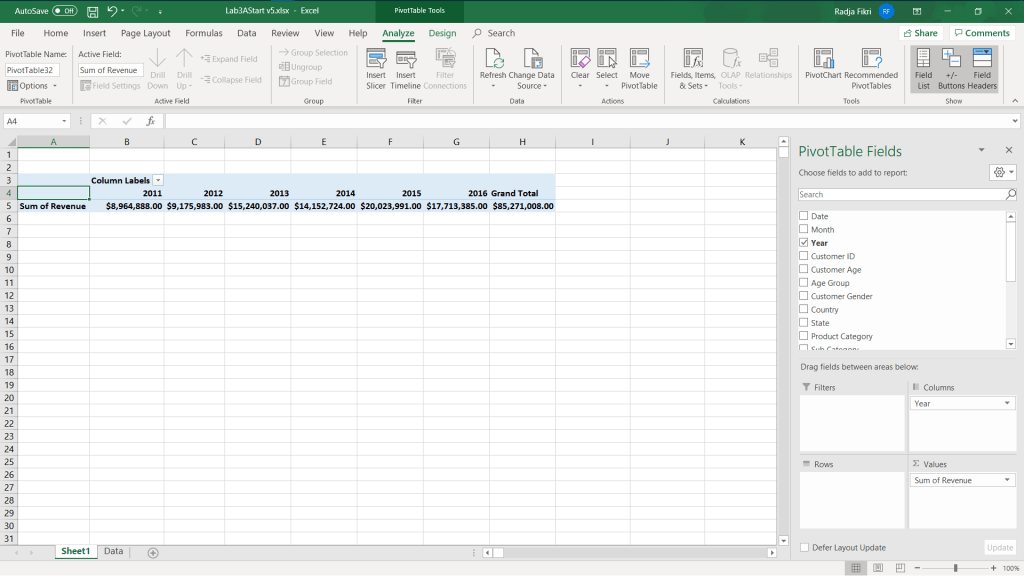
4. Misal kita ingin melihat jumlah revenue yang dihasilkan. Kita dapat mencari Year pada PivotTable Fields dan memasukannya ke bagian Columns. Hasilnya akan terlihat sebagai berikut.

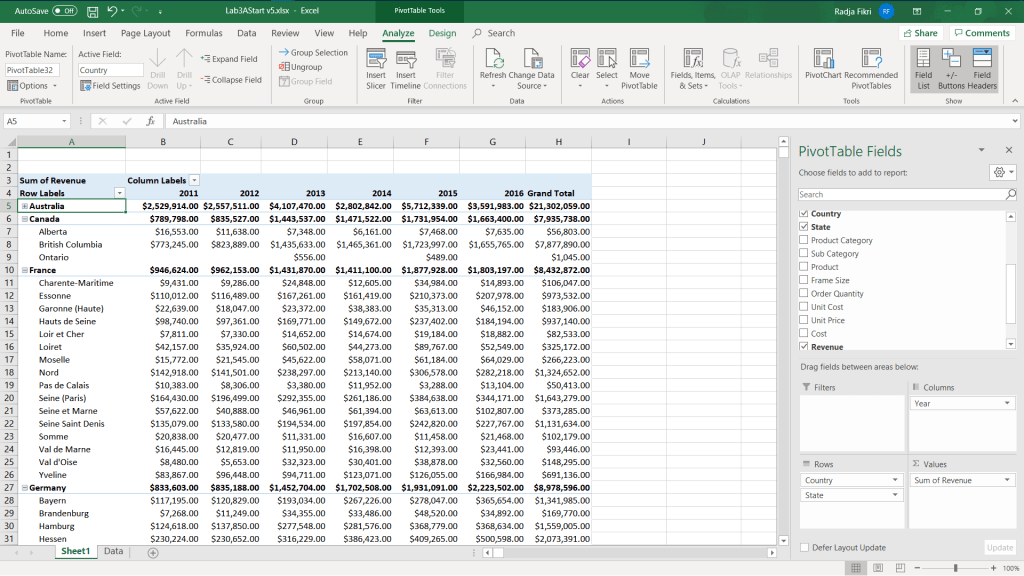
5. Kemudian apabila kita ingin melihat kontribusi negara terhadap jumlah revenue, kita dapat mencari Country lalu memasukannya ke bagian Rows.

6. Kita juga dapat melihat total revenue dari setiap negara bagian, kita dapat memasukan State ke dalam bagian Rows. Kita juga bisa mengcollapse bagian negara bagian dengan mengklik tombol + yang ada di setiap sel negara yang kita buat.

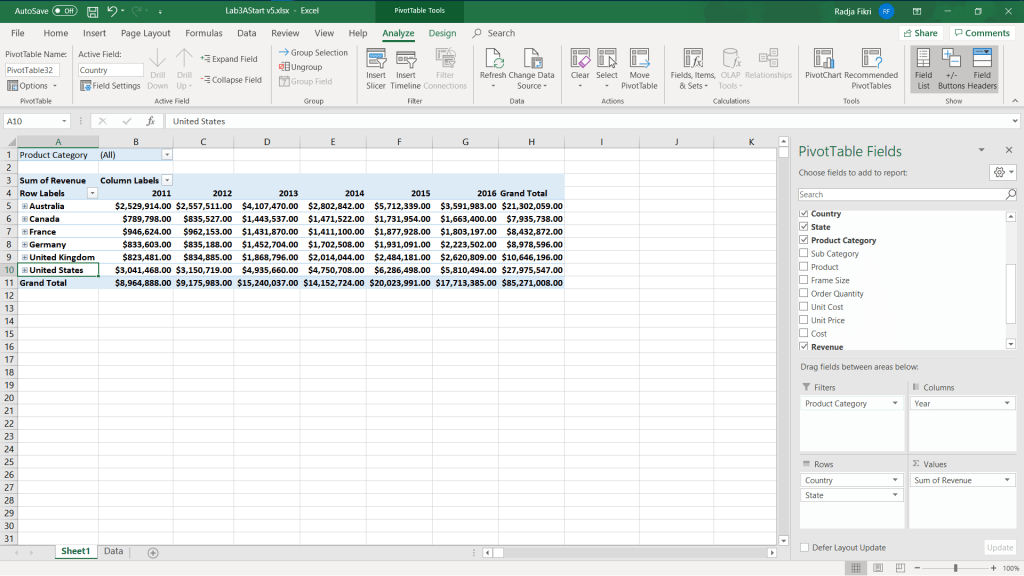
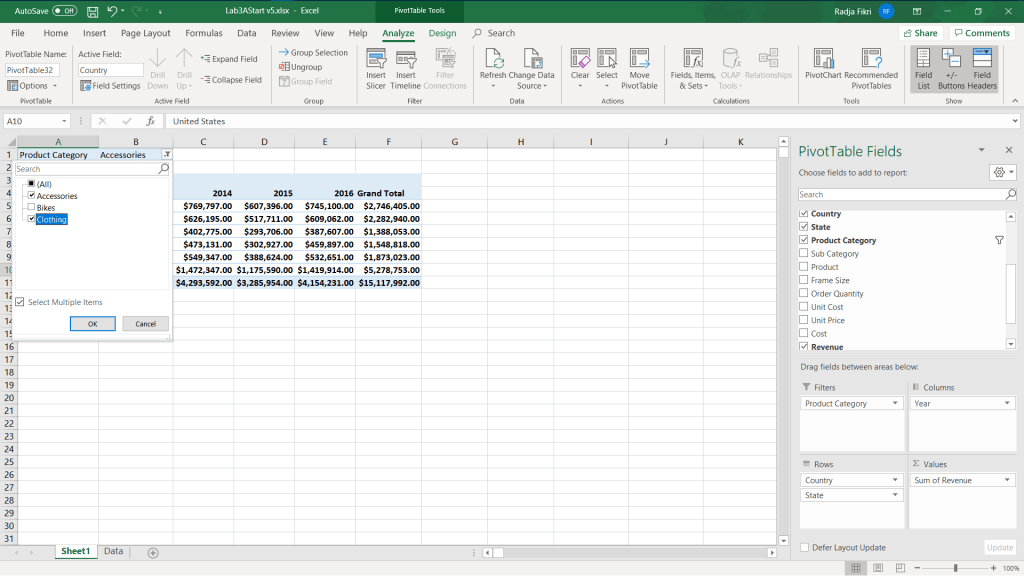
7. Kita juga dapat menyortir data sesuai dengan keinginan kita. Kita hanya perlu memasukan field yang kita inginkan ke bagian Filters. Sebagai contoh, apabila kita ingin memfilter data kita berdsarkan kategori produk, kita dapat menaruh Product Category ke bagian Filters.

Kita dapat memilih produk mana yang akan kita lihat pada tabel revenue di bawahnya. Artinya, hanya produk tersebut yang dihitung jumlah revenuenya oleh Excel. Kita hanya perlu mengklik panah bawah pada sel yang mengandung All lalu memilih produk mana yang ingin kita lihat hasilnya.

Apabila sudah dipilih, kita dapat melihat total revenue pada PivotTable akan berubah menyseuaikan dengan produk yang kita pilih.

Link File Latihan

https://drive.google.com/drive/folders/1v0VpnqWkhHylk19dFznVHdu2e4A3t0Jw?usp=sharing
Cara Membuat Sitasi dan Daftar Pustaka dengan Mendeley

Sitasi? Daftar Pustaka? Kayaknya kita yang masih SMA, Mahasiswa, atau yang sudah kerja pun pasti sudah sangat akrab dengan dua istilahnya. Hari demi hari kita semua bergelut dengan banyak laporan dan yang paling bikin pusing adalah mengorganisir sumber pustaka yang kita pakai untuk menyusun daftar pustakanya. Sebenarnya, ada banyak sekali program yang dapat melakukan hal tersebut loh! Nah salah satunya adalah Mendeley. Mendeley dengan sendirinya akan mengoragnisir seluruh sumber pustaka yang kita punya dan bahkan bisa kita konfigurasi agar dapat memasukan sitasi dan daftar pustaka dengan otomatis! Nah bagaimana cara memakianya? Yuk baca terus di bawah ini yaaa!!!!

Install dan Konfigurasi Awal Mendeley

Menginstall Mendeley sebenarnya sangat mudah. Ikuti langkah-langkah di bawah ini dengan benar dan Mendeley akan langsung dapat dipakai!

1. Download program Mendeley dari https://www.mendeley.com/download-desktop-new/

Halaman download Mendeley

Kita hanya perlu mengklik Donwload Mendeley Desktop for Windows bagi kita yang menggunakan sistem operasi Windows. Oh iya, Mendeley juga dapat digunakan dengan berbagai macam OS seperti MacOS, Linux, Android, dan iOS. Pastikan dowload versi yang sesuai dengan perangkat kalian ya!!

Download programnya ya! Lamanya waktu tergantung dari seberapa kenceng internet kalian.

2. Apabila downloadnya sudah selesai, klik proram tersebut. Apabila muncul pop up seperti tekan saja Yes.

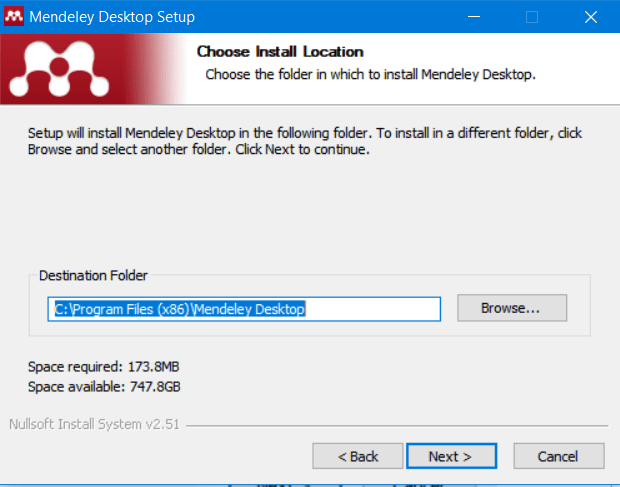
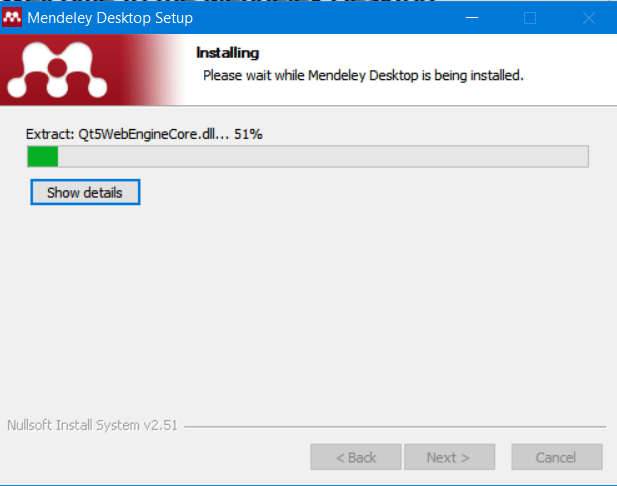
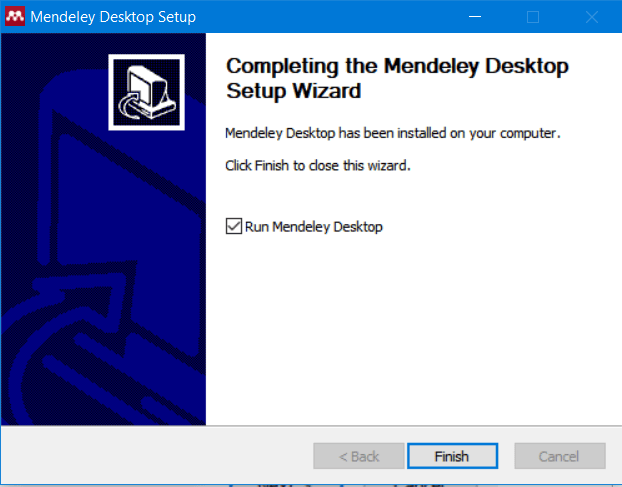
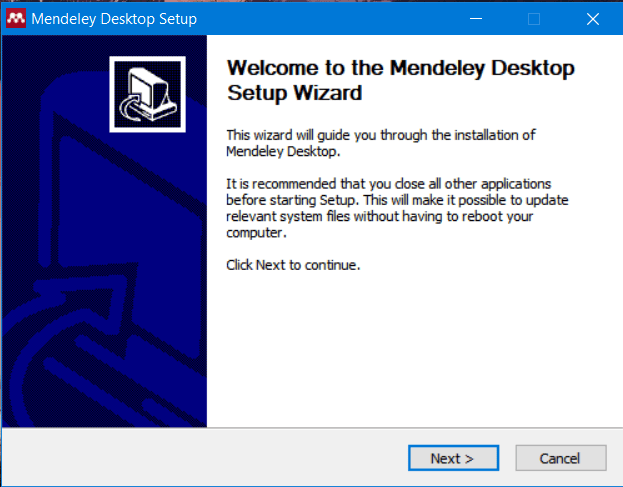
3. Selanjutnya installer Mendeley akan muncul. Tekan kotak yang sudah dibirukan untuk menlajutkan proses instalasi. Ikuti saja tempat install defaultnya lalu tunggu sampai proses install telah selesai.

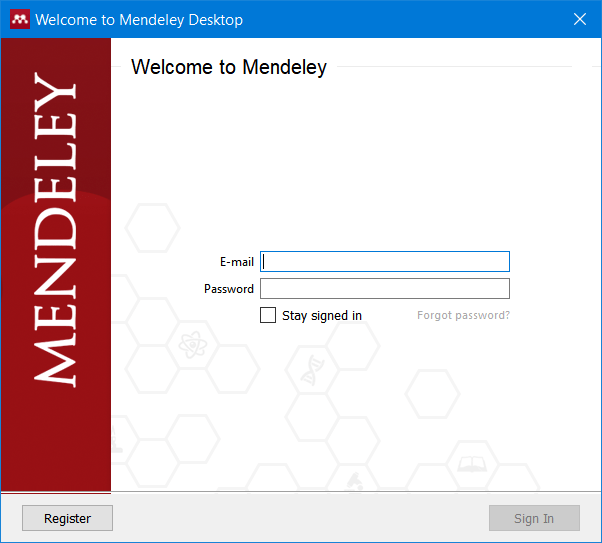
4. Log in dengan akun Mendeley!

Pop up untuk log in menggunakan akun Mendeley

Kita dapat menggunakan akun Mendeley yang sudah kita punya atau membuat akun baru. Untuk membuat akun baru, ikuti langkah-langkah berikut:

  • Kembali lagi ke web Mendeley dan klik Create Account.
  • Masukkan alamat email yang akan kita gunakan. Alamat email ini tidak harus akun utama ya kita ya!
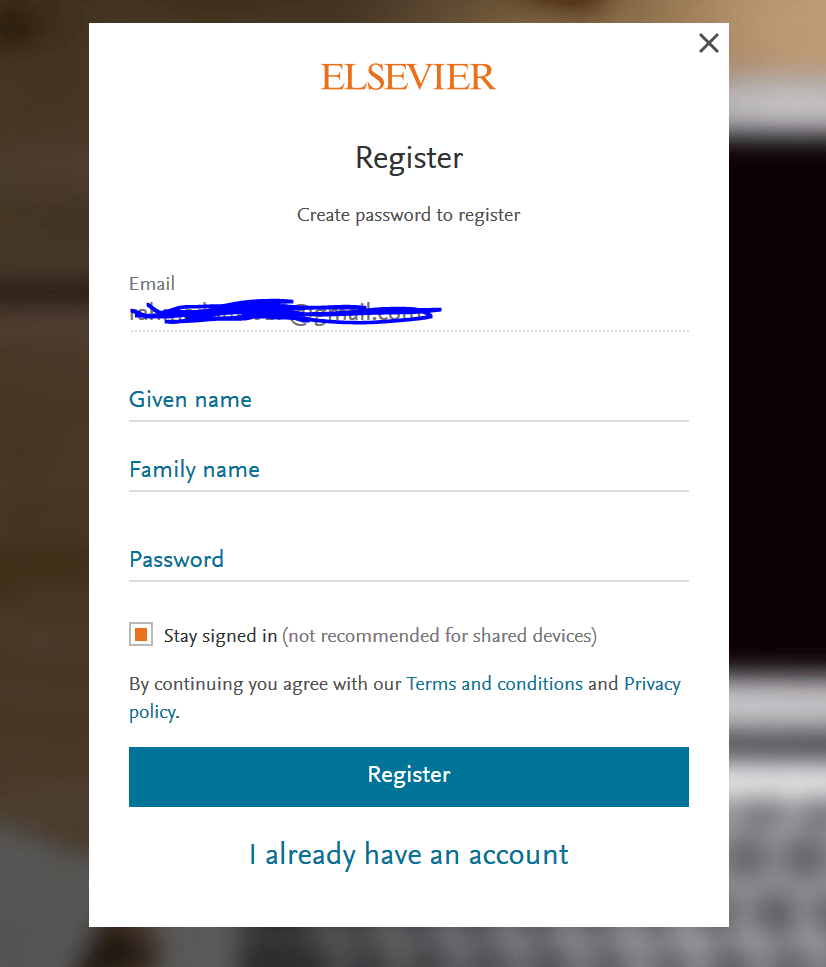
  • Masukkan informasi kita ke kotak-kotak yang telah disediakan lalu klik Register.
Alamat emailnya disensor ya disini!
  • Setelah itu kalian akan dijumpai halaman ini yang artinya registrasi kalian sudah selesai! Tinggal memasukan email kita ke pop up login yang tadi kita dapat!

5. Tambahkan sumber pustaka kita!

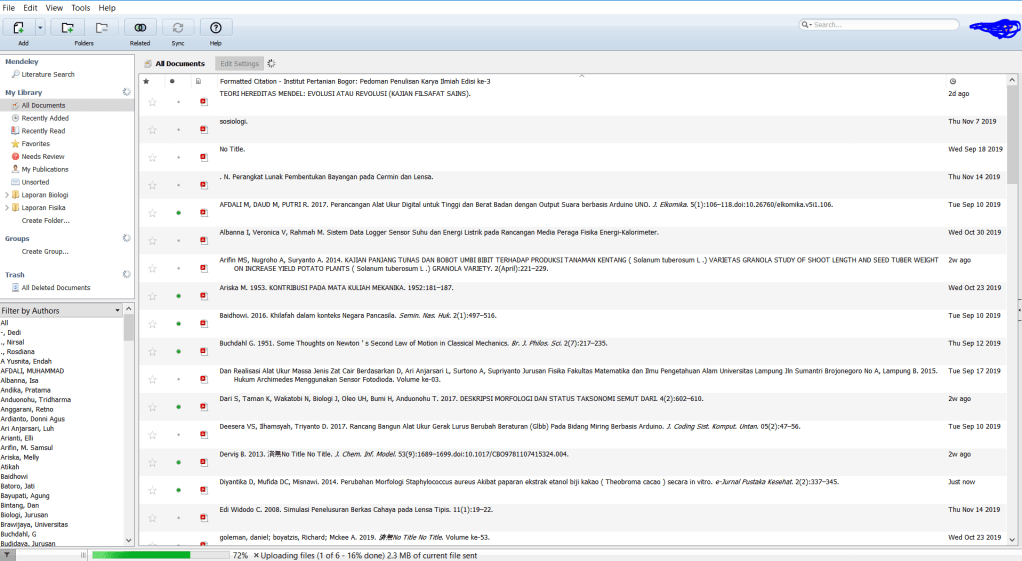
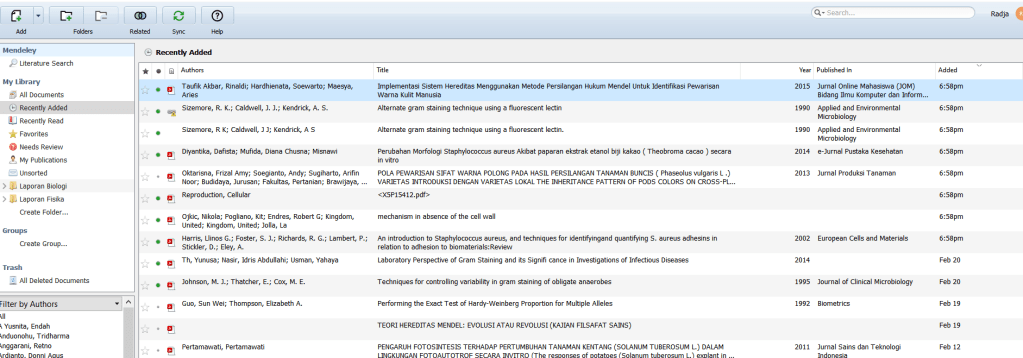
Di halaman ini kita dapat melihat semua sumber pustaka yang telah kita masukkan ke Mendeley. Nah bagi kalian yang baru registrasi, pasti kalian belum punya koleksi sebanyak ini dan halaman ini kosong bagi kalian. Tak usah khawatir, nanti setelah kalian memasukkan sumber pustaka kalian, Mendeley akan langsung menampilkannya di halaman ini. Untuk menambahkan jurnal ikuti langkah-langkah ini!

  • Klik tombol add di pojok kiri atas.
  • Navigasi ke tempat sumber pustaka kalian terletak lalu tekan open.
  • Lalu Mendeley akan memasukkan sumber pustaka tersebut dengann informasinya secara otomatis

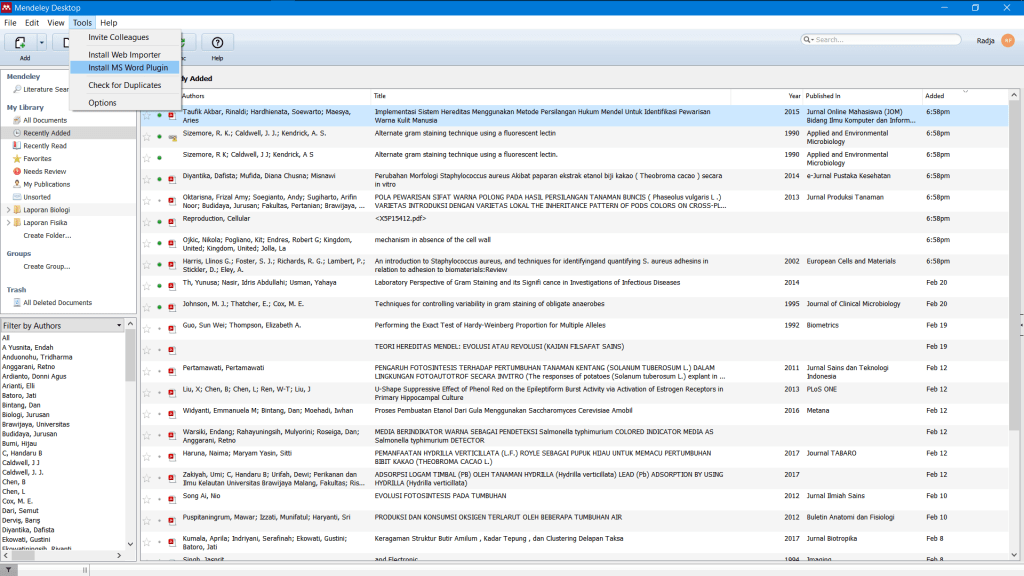
6. Intergrasikan dengan Word!

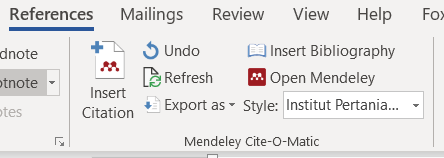
Apabila sudah terinstall, cek apabila di MS Word kalian muncul menu ini di ribbon References.

Apabila sudah, selamat! Kalian sudah bisa memasukan sitasi-sitasi dan daftar pustaka kalian ke laporan atau makalah kalian dengan mudah!

7. Gunakan style sitasi IPB!

Kita dapat memilih gaya sitasi dan daftar pustaka di menu Style yang terdapat di ribbon Mendeley yang telah kita install. Sebagai mahasiswa IPB, kita pastinya harus menggunakan gaya sitasi dan daftar pustaka yang sesuai denga PPKI! Nah bagaimana mengaturnya? Ikuti langkah-langkah di bawah!

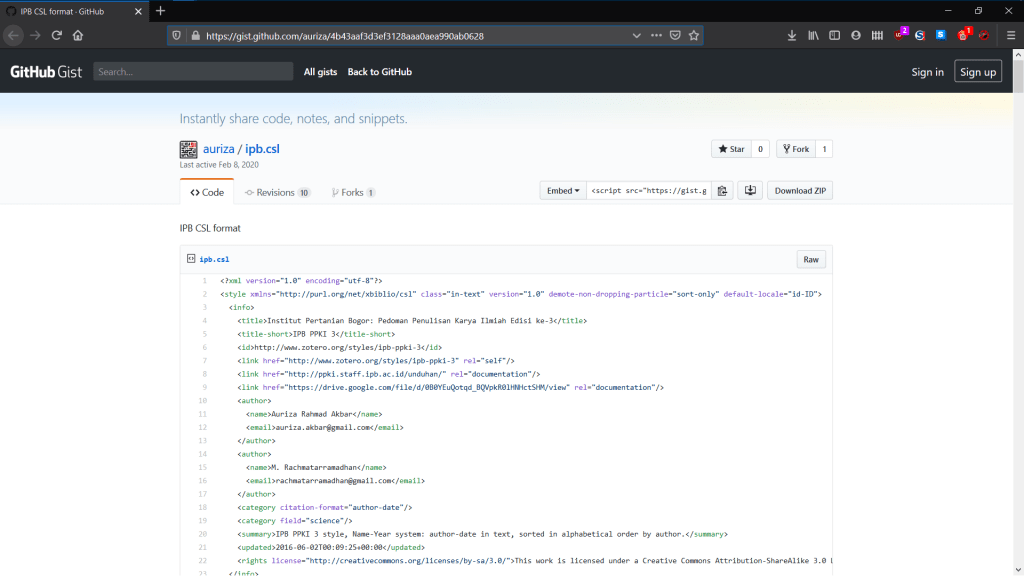
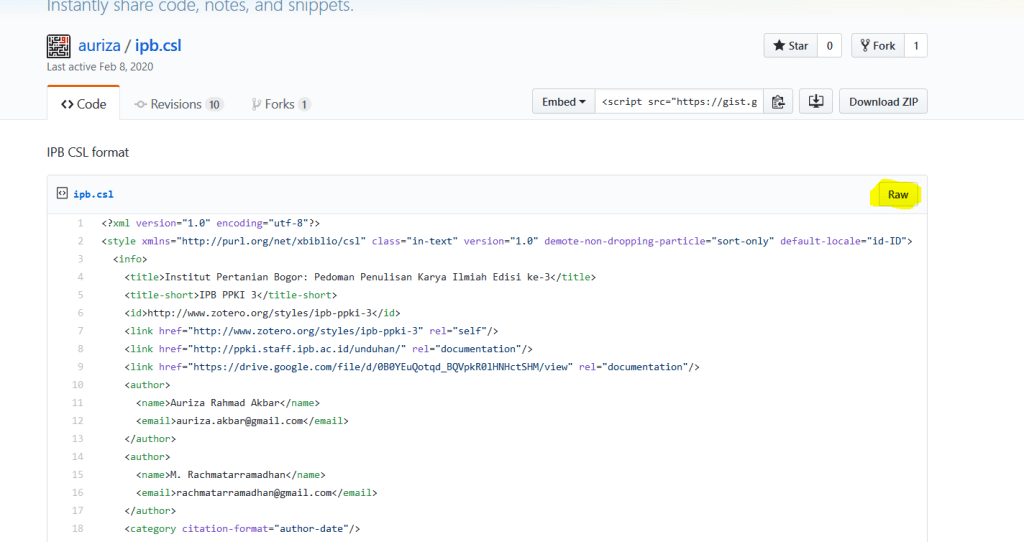
Halaman webnya seperti itu yaa
  • Klik tombol Raw
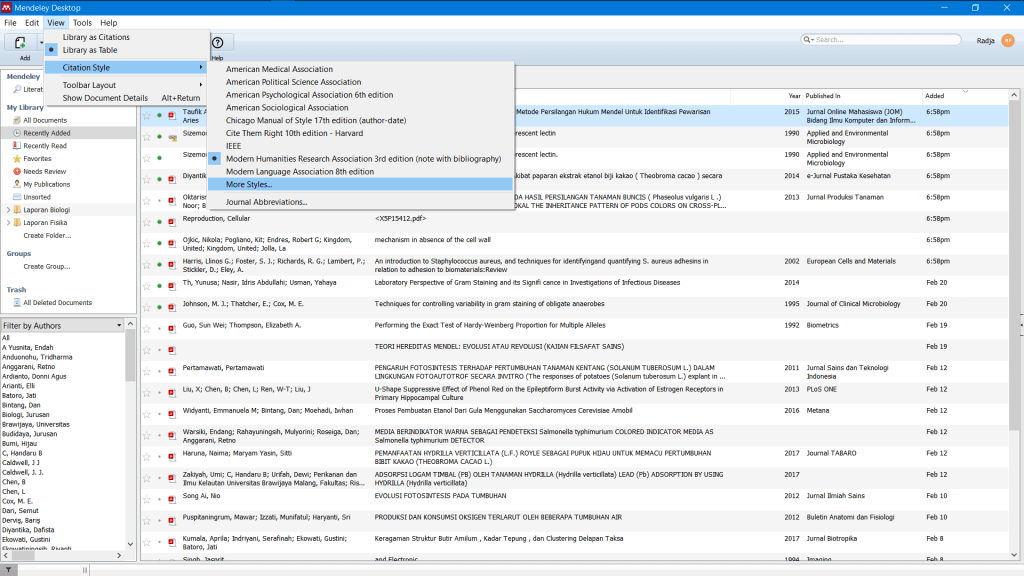
  • Masuk kembali ke Mendeley, lalu klik View > Citation Style > More Styles.
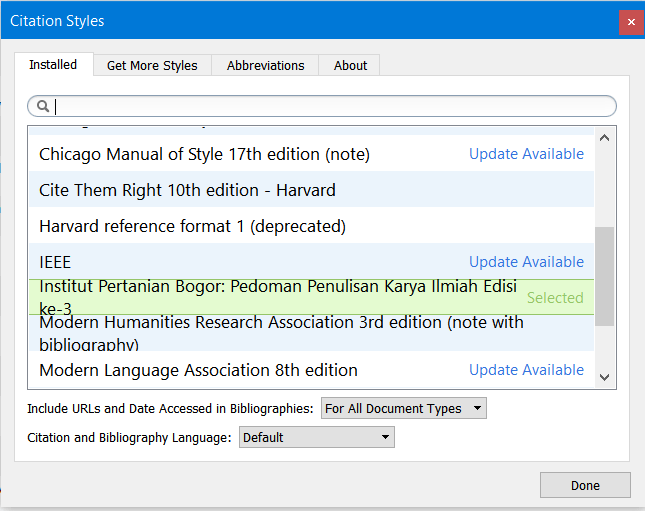
  • Lalu klik Get More Styles lalu copy-paste url dari halaman web yang tadi kita akses ke kotak Download Style pada Mendeley.
  • Apabila sudah terdownload akan terlihat seperti gambar di bawah ini.
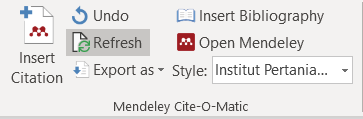
  • Klik Done lalu gaya sitasi ini akan muncul di ribbon MS Word juga.

8. Penginstallan dan pengaturan awal Mendeley selesai!

Menggunakan Mendeley dalam Word

Setelah melakukan semua langkah-langkah di atas, sekarang kalian dapat dengan mudah memasukkan sitasi dan daftar pustaka ke dokumen kalian. Tapi bagaimana sih cara memasukannya ke Word? Ikuti langkah-langkah ini ya!

1. Buka ribbon References lalu cari tab Mendeley Cite-o-Matic.

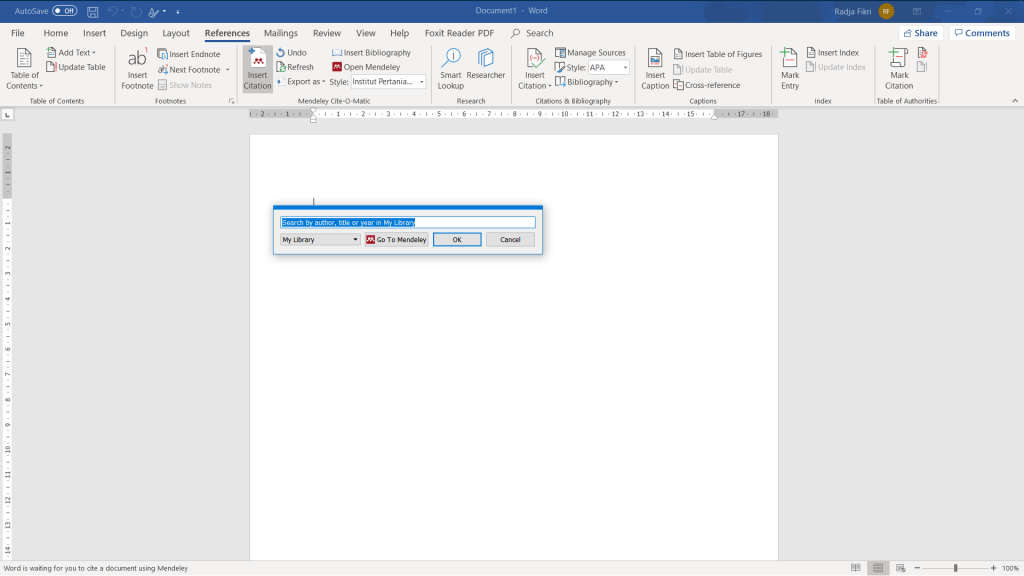
2. Untuk menambahkan sitasi, klik Insert Citation. Sebuah pop up akan muncul di layar kalian

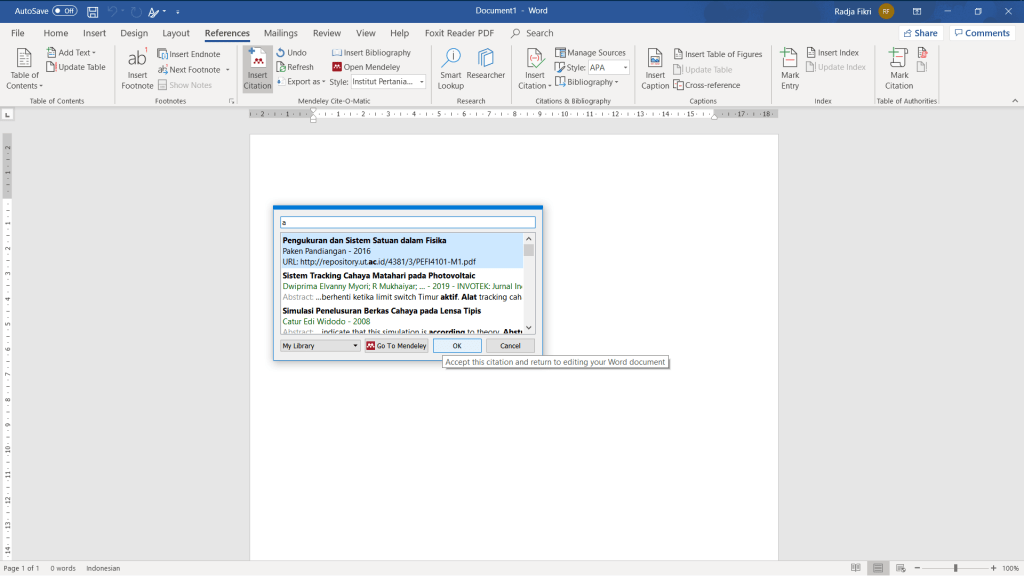
3. Ketik informasi yang terkandung dalam sumber pustaka kalian sesuai yang kalian inginkan. Lalu klik sumber pustaka mana yang ingin kalian sitasi.

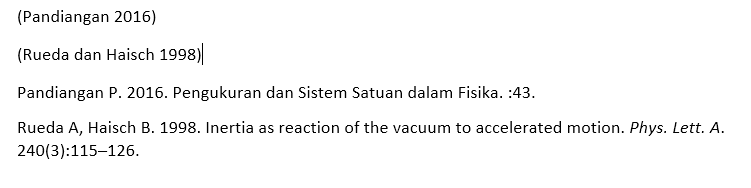
4. Klik OK lalu sitasi tersebut akan muncul di dokumen kalian.

5. Untuk menambahkan daftar pustaka, klik Insert Bibliography. Daftar pustaka akan secara otomatis di dokumen kalian

6. Apabila kita menambahkan lebih banyak sitasi lagi, daftar pustaka akan secara otomatis mengurutkan sumber pustaka secara alfabetis!

Dan selesai! Kalian sekarang sudah jadi ahli dalam menggunakan Mendeley! Mulai dari sekarang, pasti laporan kalian akan terasa lebih mudah membuatnya kan!

Pengolah Kata untuk Penulisan Ilmiah

Microsoft Word merupakan word processor yang paling banyak digunakan sekarang. Anak-anak TK sampai orang kantoran pun pastinya pernah menggunakan program ini. Program ini merupakan salah satu word processor terbaik yang pernah ada. Fitur yang ditawarkan pun sangat banyak, seperti membuat daftar isi dengan mudah, menambahkan page numeber dengan mudah, dan masih banyak lagi. Nah, apabila fitur-fitur ini, dokumen yang kita hasilkan pun akan rapih hasilnya. Nah, bagaimana cara menggunakannya? Lihat di bawah ini!

Membuat Section Break dan Page Break

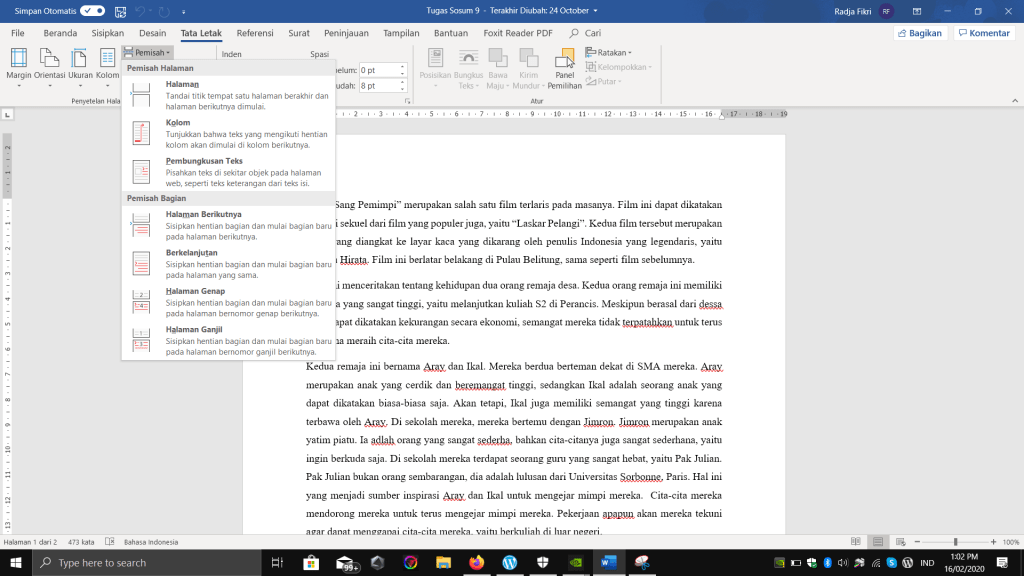
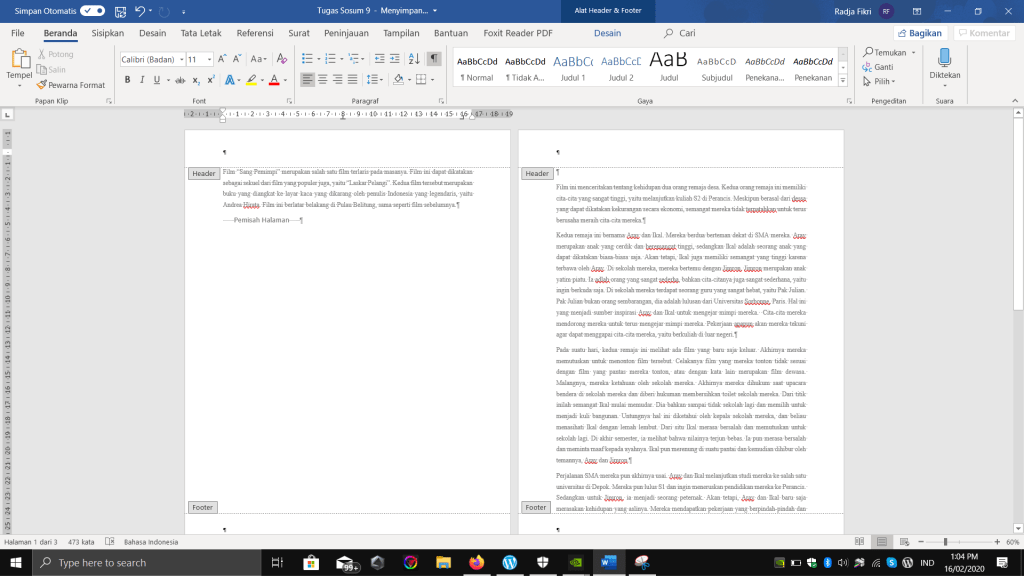
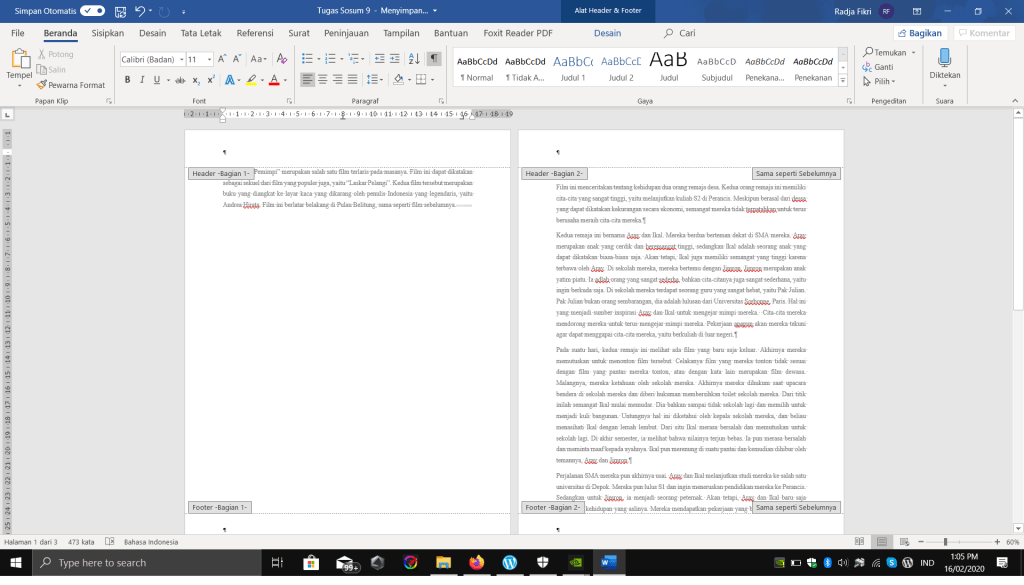
Section break dan page break merupakan fitur yang sangat berguna dalam Word. Fitur ini memberikan kita opsi untuk memisahkan dokumen menjadi beberapa bagian. Page break akan memisahkan dokumen kita menjadi dua bagian tetapi formatting sepert garis tepi, orientasi halaman, header, dan footer akan tetap bersambung. Berbeda dengan section break yang benar-benar memisahkan teks dan formatting dokumen menjadi beberapa bagian. Page break dapat diakses pada menu Layout > Breaks > Page Break atau alternatifnya dengan menekan Control + Enter pada keyboard. Section Break juga dapat diakses pada menu yang sama, tetapi tidak ada shortcut keyboard untuk fungsi ini.

Fungsi breaks dapat ditemukan di menu tersebut

Slideshow di atas meunjukan perbedaan penggunaan kedua jenis breaks tersebut. Gambar 1 meunjukan hasil penggunaan page break. Gambar 2 menunjukan penggunaan section breaks pada dokumen Word.

Menggunakan Headings dan Modify Headings

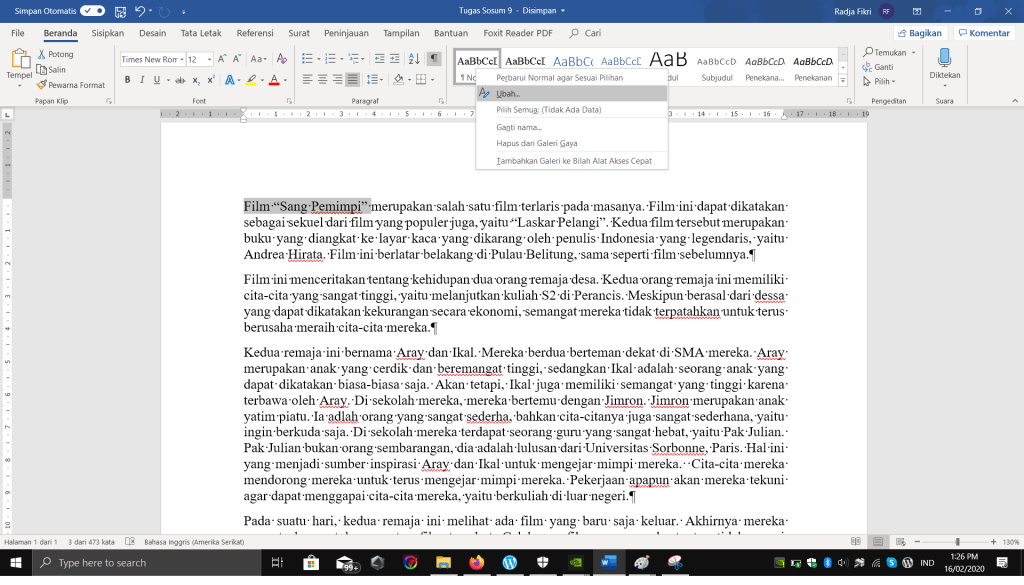
Headings merupakan salah satu yang disediakan dalam Word. Fitur ini berguna untuk membuat sub judul dan mempermudah kita untuk mempermudah kita membuat daftar isi, daftar gambar, atau memperindah tampilan dokumen kita agar lebih mudah dibaca. Opsi ini teradapat di tab Home.

Fitur Headings

Untuk menggunakannya kita hanya perlu memilih teks yang akan kita gunakan lalu memilih salah satu opsi headings yang sudah disediakan.

Apabila heading yang sudah disediakan kurang pas dengan keinginan kita, kita dapat mengubahnya dengan mudah. Langkah-langkahnya adalah:

  1. Pilih teks yang kita inginkan
  2. Ubah tampilannya sesuai dengan keinginan kita
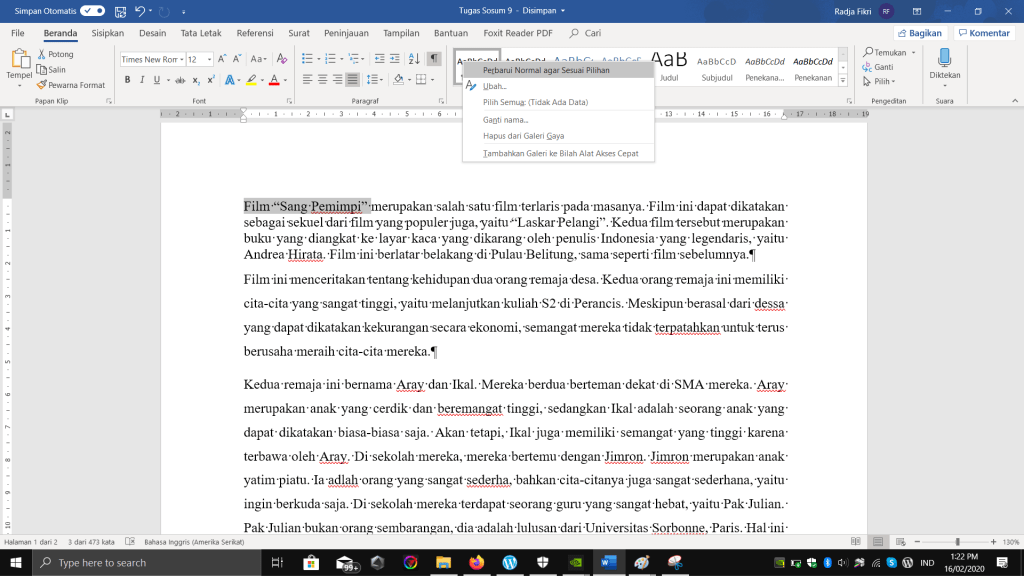
  3. Lalu klik kanan heading yang ingin kita ubah lalu pilih Update to Match Selection

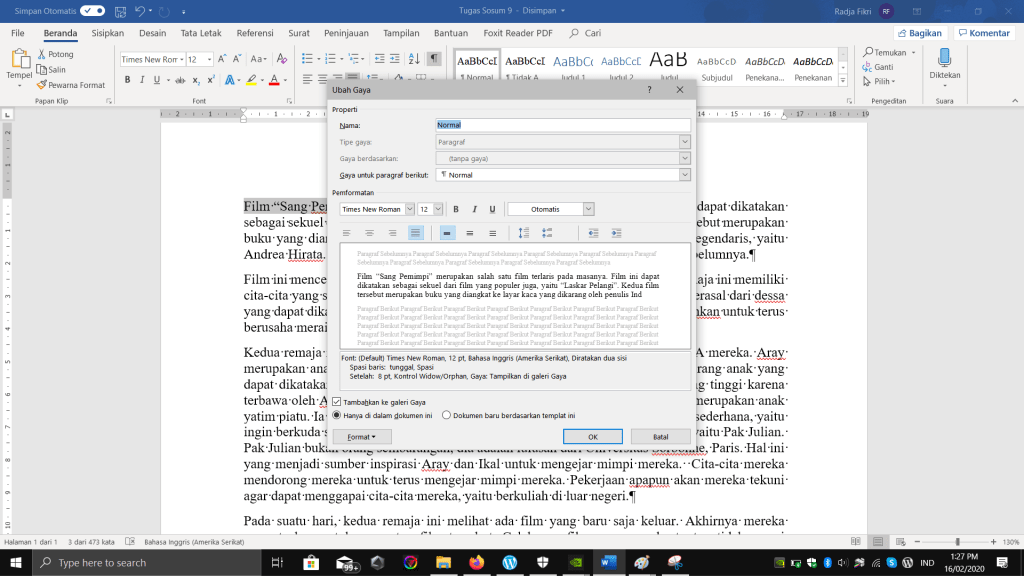
Langkah alternatif adalah dengan mengklik kanan heading yang kita inginkan lalu pilih Modify. Sebuah dialog box akan muncul dan kita dapat mengubah heading kita sesuai dengan keinginan kita!

Membuat Judul Gambar dan Judul Tabel

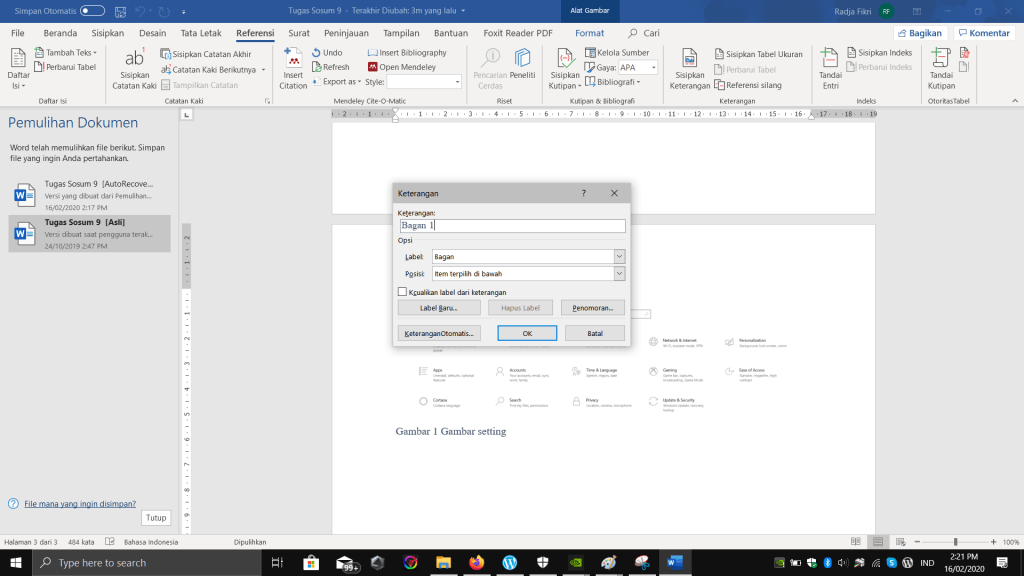
Judul gambar dan judul tabel memberikan informasi penting mengenai tabel atau grafik yang kita sisipkan di dokumen kita. Ya bayangkan saja, tabel tanpa judul hanya akan memberikan angka-angka saja tanpa ada konteks untuk apa gambar atau tabel itu disampaikan. Cara menyisipkannya gampang. Untuk grafik, kita hanya perlu klik tab Refrences > Insert Captions

Di menu ini kita dapat menyesuaikan captions yang kita inginkan dengan opsi-opsi yang telah disediakan. Apabila kita sudah memasukan caption yang kita inginkan, kita hanya menakan OK lalu teks akan muncul di atas atau di bawah gambar. Cara ini juga berfungsi untuk membuat tabel.

Membuat Daftar Isi

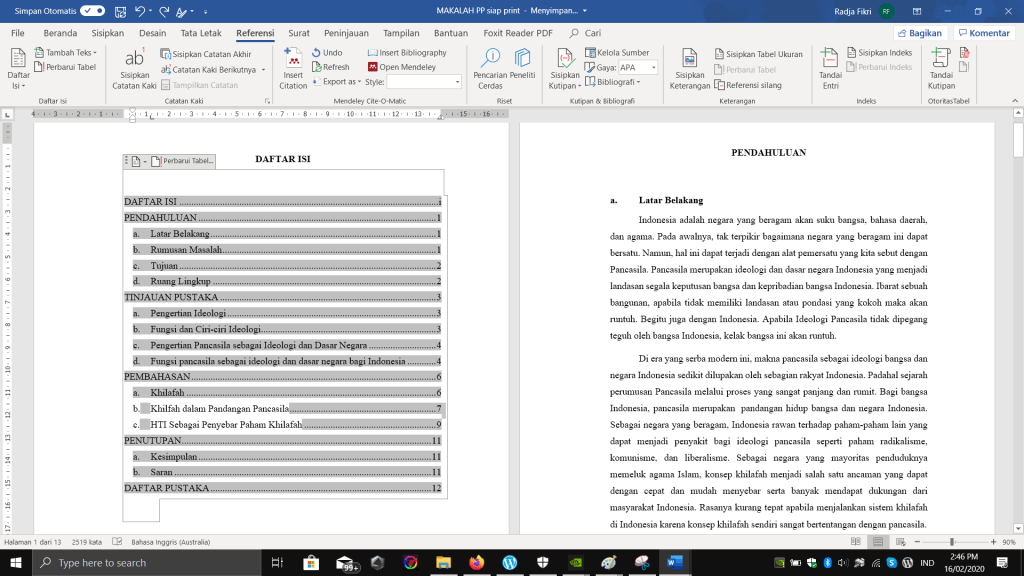
Daftar isi merupakan sesuatu yang sebenarnya sangat mudah untuk dibuat, namun lagkah-langkahnya saja yang agak ribet! Untuk memasukan daftar isi sebenarnya hanya perlu ke tab References > Table of Contents > Automatic Table of Contents. Daftar Isi akan muncul dengan sendirinya.

Daftar Isi Akan Muncul Secara Ototamatis

Bagian yang agak susah adalah mengatur segala heading, sub heading, serta mengatur nomor halamannya. Langkah-langkahnya agak ribet jadi nanti aja ya!!

Membuat Daftar Gambar dan Daftar Tabel

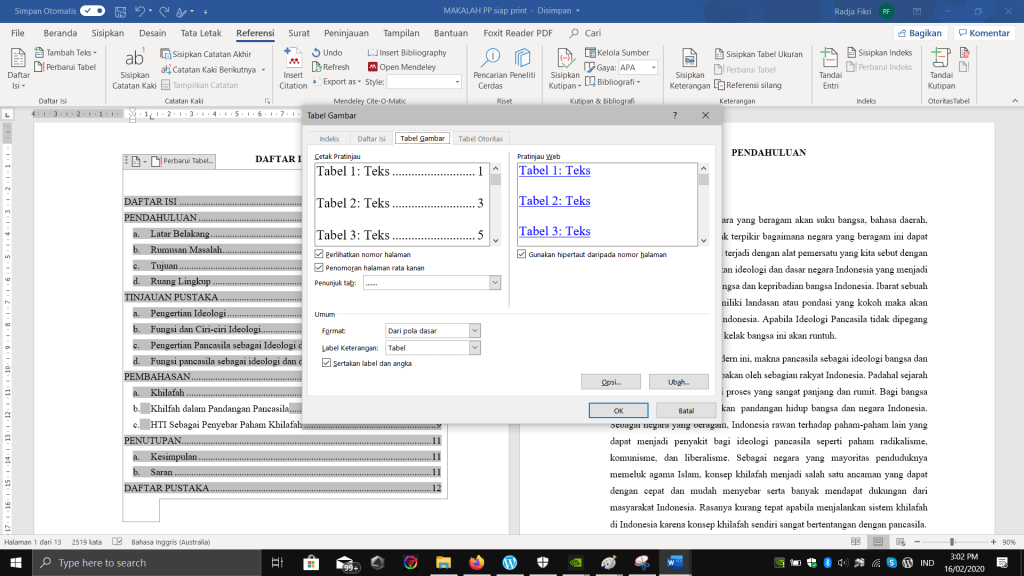
Daftar gambar dan daftar tabel memiliki langkah-langkah yang mirip dengan menambahkan daftar isi. Daftar gambar dan daftar tabel berguna untuk menunjukan di mana tabel dan gambar terletak di dokumen kita. Daftar tabel dam gambar dapat ditemukan di Reference > Insert Table of Figures.

Dari menu tersebut kita dapat menyesuaikan bagaimana daftar tablel kita terlihat. Kita bisa menghilangkan titik-titiknya dan bahkan mengubah format tabelnya secara keseluruhan. Kita juga dapat menyesuaikan tabel mana yang akan kita buat berdsarkan caption-caption yang telah kita buat. Oh iya, tabelnya hanya bisa satu-satu ya dan tidak bisa sekaligus ya!

Membuat Cross Reference

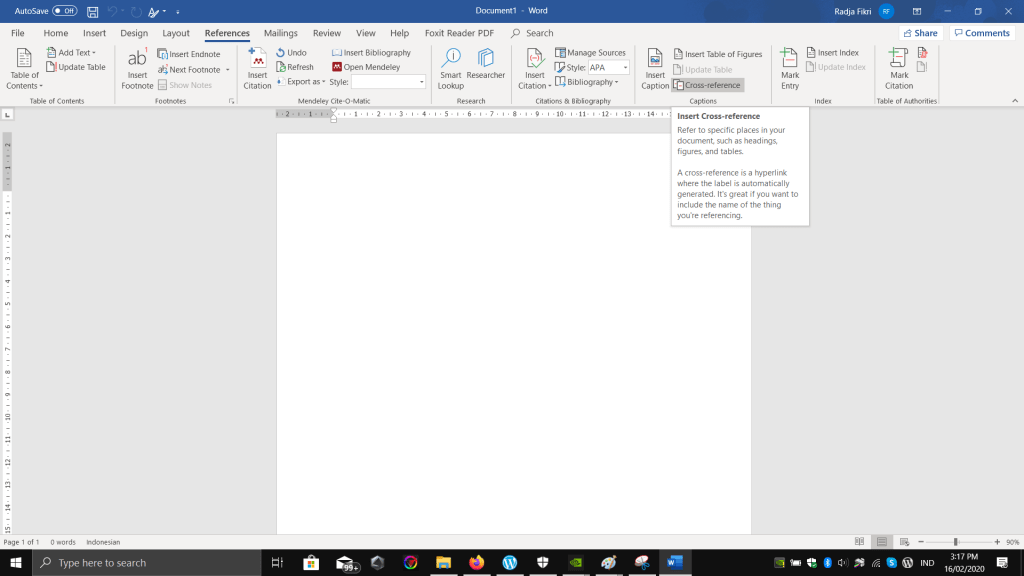
Cross reference sangat memudahkan kita apabila kita ingin merujuk pada suatu tabel atau gambar. Terkadang saat proses pengeditan, nomor tabel atau gambar dapat berubah karena kita menambah atau mengurangi tabel. Nah, dengan fitur cross reference ini, nomor tabel atau gambar akan otomatis berubah mengikuti perubahan nomor pada caption gambar atau tabel. Fitur ini terletak di tab References > Cross-reference.

Letak menu cross-reference

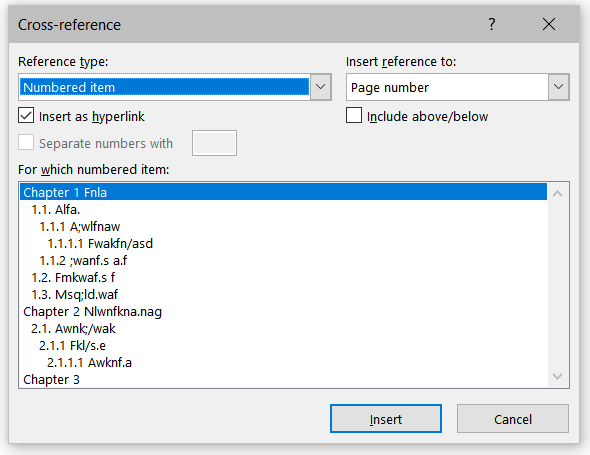
Apabil kita klik menu tersebut akan keluar dialog box berupa

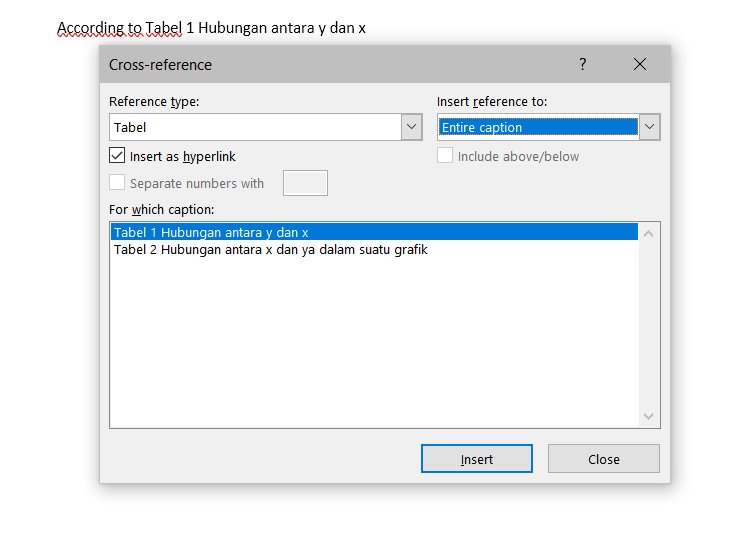
Dari dialog box tersebut kita dapat mereference berbagai hal dalam dokumen kita, mulai dari heading, tabel, gambar, bahkan sampai footnotes pun bisa kita reference. Kita cukup klik yang mana yang ingin kita reference lalu klik insert. Apa yang kita reference akan langsung muncul di posisi cursor kita simpan.

Apabila insert sudah diklik maka akan terlihat seperti gambar di atas.

Nah bagaimana, mudah kan menggunakan semua fitur di atas? Mudah-mudahan setelah membaca blog ini kita dapat lebih canggih lagi menggunakan Micrososft Word ya!!

Mengamankan Akun Google Kita

Kehidupan kita pada zaman ini tidak dapat terlepas dari Google. Hampir seluruh kegiatan digital kita tertumpu pada Google, mulai dari email kita, hp kita, atau bahkan ada di antara kita yang mengintergrasikan rumah kita ke Google! Google menyadari hal ini dan berusaha untuk meningkatkan kemanannya untuk melindungi para pelanggannya. Google menyediakan berbagai alat untuk meningkatkan keamanannya bagi para usernya. Tapi, percuma juga dong kalo kita ga bisa maksimalin fiturnya juga kan?? Nah bagaiamana sih caranya? Lihat di bawah ini ya!

Atur Account Recovery

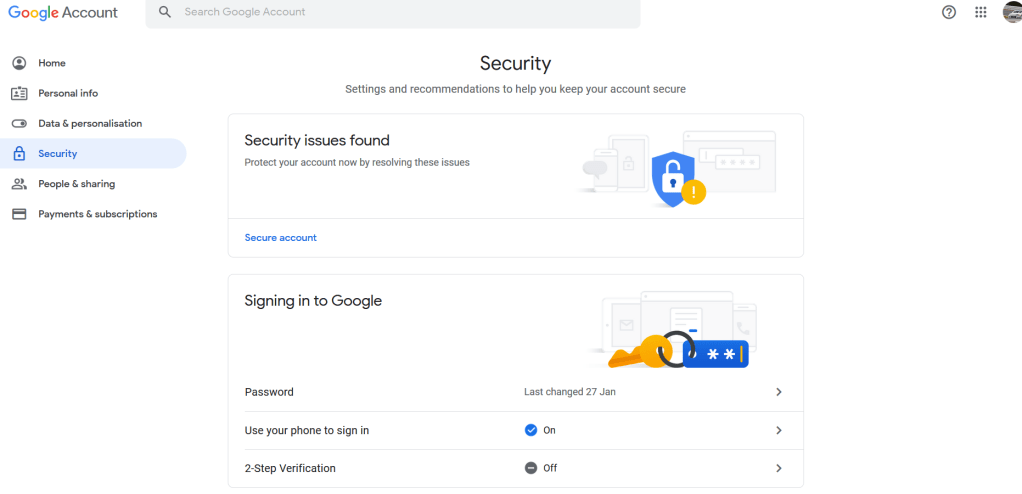
Halaman untuk megatur keamanan akun kita

Google menawarkan berbagai cara untuk mengamnkan akun kita. Nah, langkah pertama yang dapat kita atur ulang adalah menambahkan opsi untuk account recovery. Google menyediakan dua opsi, yaitu dengan alamat email lainnya atau dengan nomor telepon kita. Apabila kita melakukan account recovery dengan menggunakan email, Google akan mengirimkan email dengan link untuk mereset password kita. Nah, pastikan akun recovery Google yang dipakai adalah akun yang sering kita pakai dan berbeda dengan akun yang kita lupa passwordnya ya!

Kita dapat mengatur recovery dengan handphone ataupun dengan email

Sedangkan apabila kita menggunakan nomor handphone untuk melakukan recovery, Google akan mengirim kode verifikasi untuk kita masukkan ke Google kembali. Nah, pastikan juga ya nomor hp yang kita gunakan aktif ya!!!

Atur Cara Kita Log In ke Google

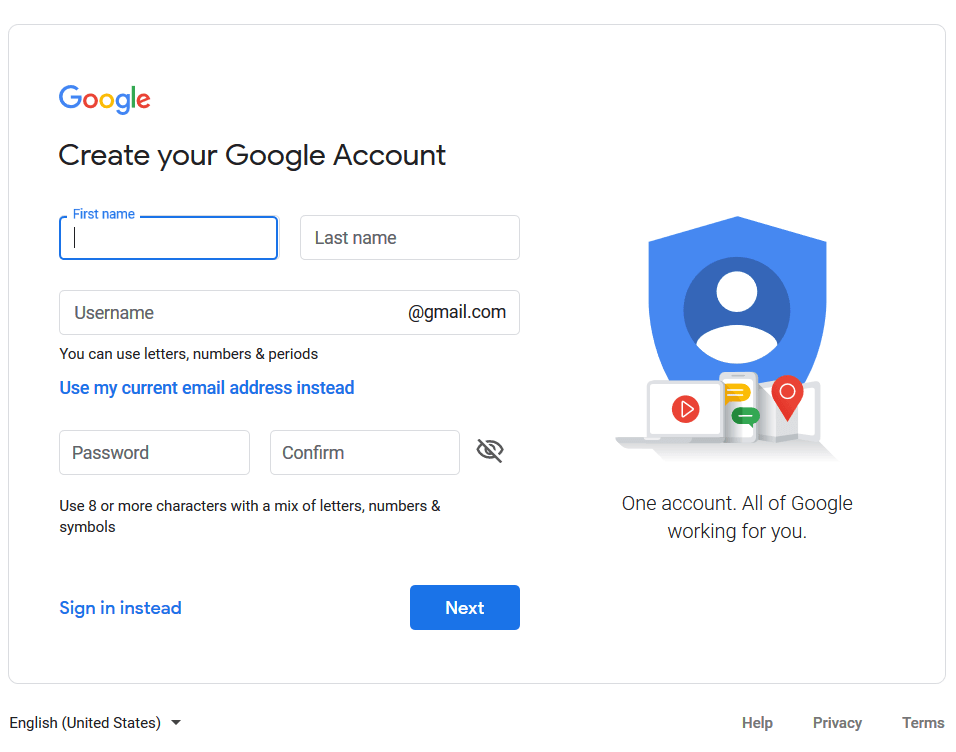
Pada saat awal kita membuat akun, kita akan diminta untuk mengisi form seperti di atas. Nah, password yang kita buat akan selalu kita pakai untuk log in ke akun Google kita seterusnya. Mengingat akun Google kita sangat penting, password yang kita buat juga harus kita jaga kerahasiaannya. Sebenarnya, password saja sudah cukup aman. Namun, bagaimana apabila kita masih belum yakin dengan keamanannya?

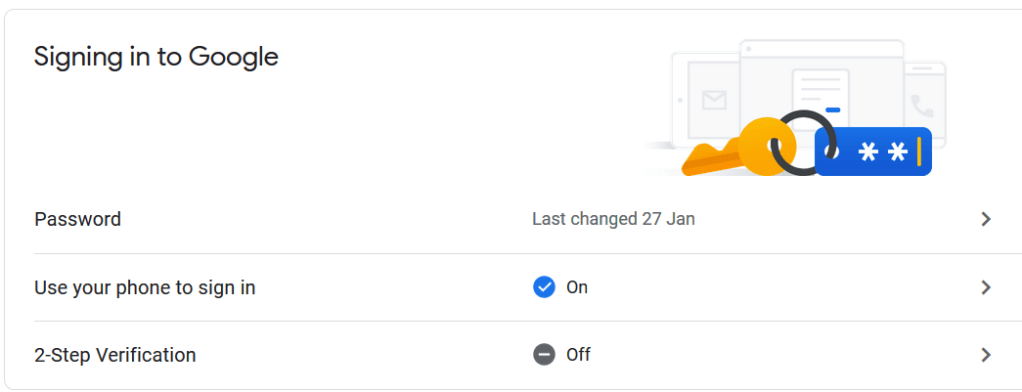
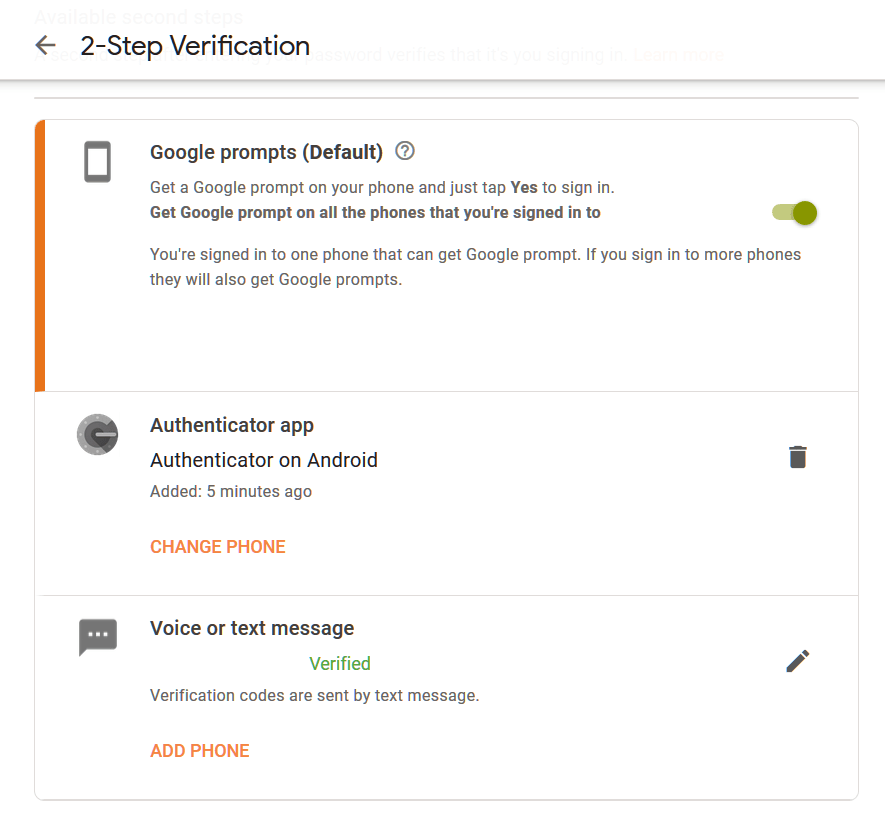
Google menawawrkan fitur bernama 2-step verification dan menggunakan handphone untuk log in . 2-step verification mencegah orang lain untuk mengakses akun kita meskipun mereka mengetahui password kita. Ini karena, Google akan meminta kita memverifikasi bahwa kita akan log in dengan device lain yang telah kita tetapkan. Nah, device ini dapat berupa handphone atau bahkan USB yang ada di sekitar kita.

Di sini 2-step yang dipakai hanya menggunakan handphone ya

Sedangkan untuk menggunakan handphone untuk log in, kita hanya perlu mengunakan handphone yang sudah dikoneksikan akun Google kita lalu memilih handphone mana yang akan digunakan. Google akan mengirim sebuah pop up untuk mengkonfirmasi bahwa ada yang mencoba masuk ke akun kita. Lalu, Google akan menampilkan sebuah angka di layar kita dan menampilkan 3 angka di layar hp kita. Kita hanya perlu memilih angka yang benar lalu kita dapat masuk ke akun kita. Oh iya, kita hanya bisa memilih salah satu saja ya di antara kedua pilihan ini!

Selalu Gunakan Software yang Up to Date

Dalam komputer maupun handphone kita pasti banyak sekali software yang terpasang. Namun, kita akan fokus ke keamanan operating system kita, browser yang kita pakai, dan aplikasi-aplikasi yang sering kita pakai. Google sendiri menganjurkan kita untuk selalu menggunakan software yang sudah update. Mengapa? Karena software yang up to date membawa berbagai macam bug fix dan juga security patch yang penting untuk menjaga keamanan kita. Apabila kedua hal tersebut tidak ada, pihak yang tidak bertanggung jawab bisa membobol komputer kita dengan lebih mudah.

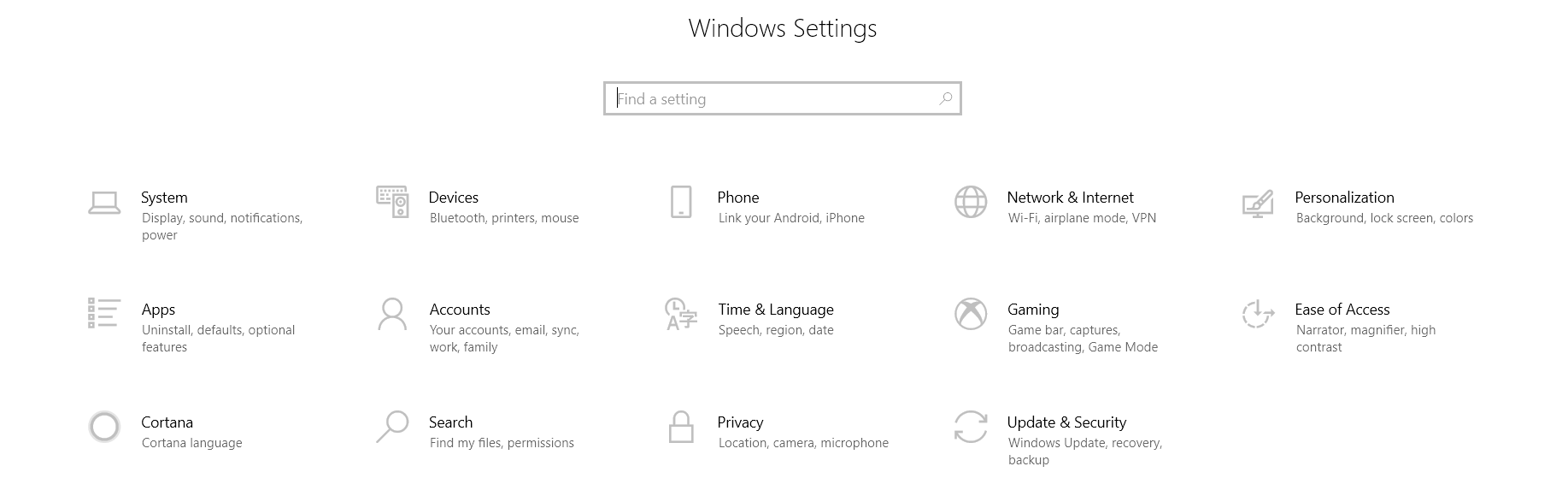
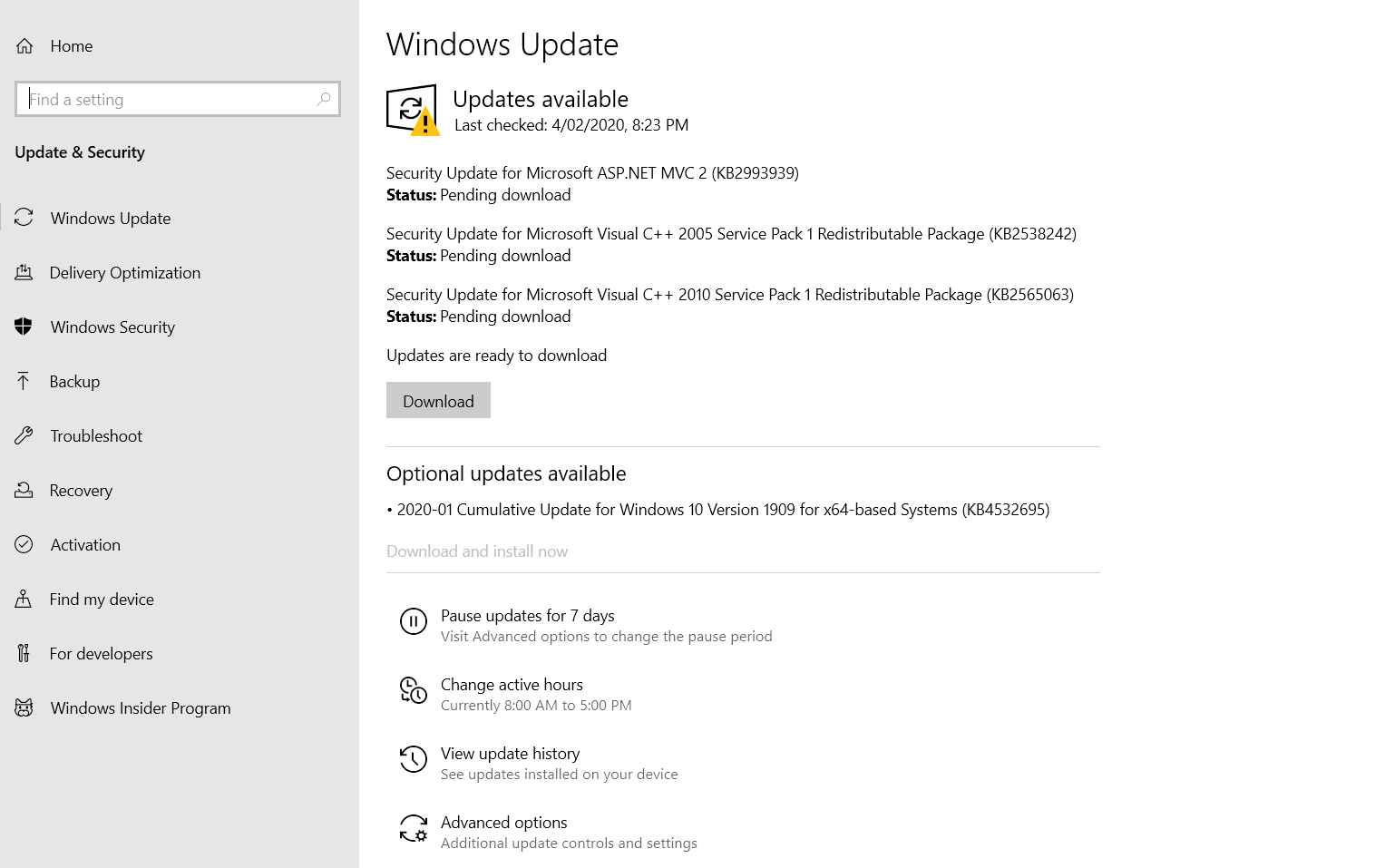
Untuk meng-update OS kita dapat mengeceknya di pengaturan komputer kita. Untuk komputer berbasis Windows 10 kita hanya perlu pergi ke Settings > Update and Security > Check for Updates. Lalu kita hanya perlu mengklik download untuk mengunduh update esensial. Update esensial ini berfungsi untuk bug fix dan juga security patch.

Di halaman Update and Security kita dapat mengatur seberapa sering kita menerima update dan juga mengatur kapan Windows akan melakukan update melaului fitur Change Active Hours. Nah bagi kalian yang sering kesal karena Windows melakukan update sendiri, bisa mencoba fitur ini ya!

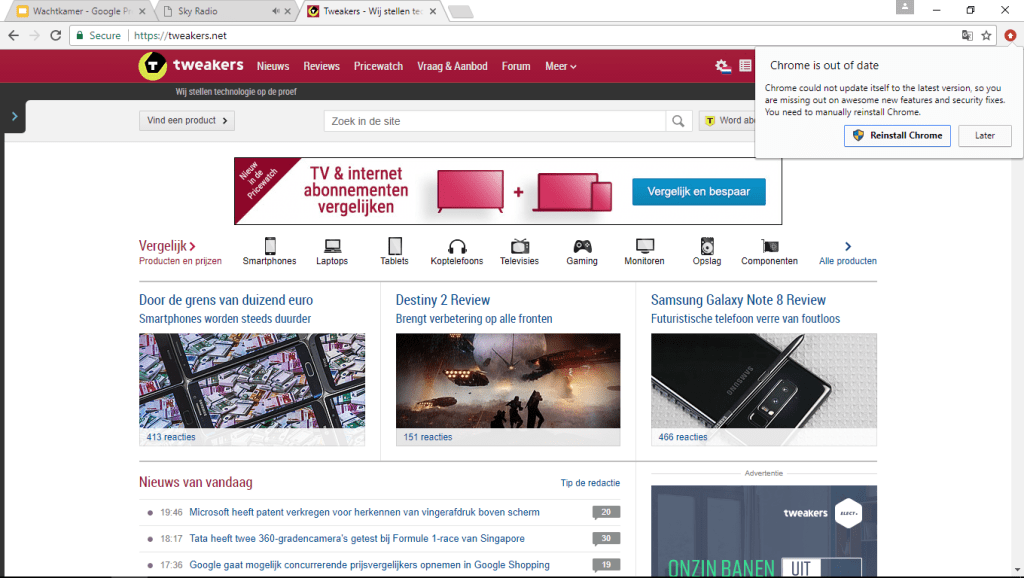
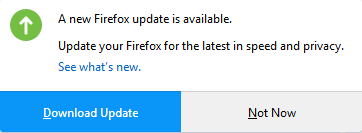
Nah untuk update browser yang kita pakai cukup bervariasi caranya. Namun umumnya, browser akan menampilkan notifikasi untuk segera melakukan update ke versi terbarunya. Nah, apabila kita melihat ini, jangan segan-segan untuk mengkliknya ya!

Gunakan Password yang Kuat!

Password merupakan sesuatu yang sangat penting untuk mengamankan akun kita. Password yang baik adalah yang susah ditebak oleh orang lain dan mengandung huruf kapital, non kapital, angka, simbol, dan lebih dari 12 karakter. Pastikan juga password yang kita buat mudah diingat. Kita bisa saja membuat password seperti “hr9qo3y54u1[AHif/la”. Password tersebut sangat aman karena telah memenuhi syarat sebagai password yang aman. Namun, siapa coba yang bisa hafal password seperti itu?

Nah untuk memudahkan membuat password yang mudah diingat, ikuti langkah-langkah dibawah ini!

  1. Pikirkan suatu kalimat yang mudah diingat oleh kita. Sebagai contoh, kalimatnya dapat berupa “Jas lab warna putih dipakai setiap praktikum harganya 80 ribu kalau beli baru“.
  2. Ambil 1-2 huruf pertama setiap kata. Password kita akan terlihat sebagai “jlwpdisprh80kabeba“.
  3. Kombinasikan dengan huruf kapital, huruf non kapital, angka, dan simbol. Sebagai contoh: “jLp:D15prh$80k4beba

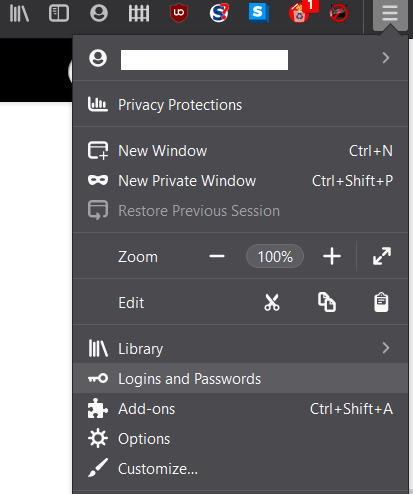
Nah dengan metode ini kita hanya perlu mengingat kalimat yang kita buat dan simbol yang digunakan saja sehingga memudahkan kita menghapal password kita. Namun, apabila kita masih kesusahan menghapalnya, kita dapat menggunakan layanan programpassword manager untuk menyimpan password kita di sana. Pastikan kita menggunakan layanan yang terpercaya ya! Browser yang sering kita pakai juga menyediakan layanan ini. Sebagai contoh, Mozilla Firefox menyediakannya di Menu > Logins and Passwords.

Tampilan Password Manager Firefox

Firefox akan meminta izin kita untuk informasi login kita setiap kali kita memasukan informasi login kita ke suatu website. Apabila kita mengganti password kita juga, Firefox akan secara otomatis mengubah informasi login kita. Oh iya, Firefox juga menyediakan perlindungan master password untuk membuka halaman password manager.

Yang Paling Penting adalah Diri Kita Sendiri

Apa gunanya kalau kita sudah mengikuti seluruh langkah-langkah ini, tapi ternyata kita sendiri yang menjadi masalah utama bagi kemanan diri kita sendiri. Hah, maksudnya gimana tuh? Di internet sendiri banyak sekali pihak-pihak yang tidak bertanggung jawab yang mengiginkan informasi pribadi kita, termasuk juga inforasi akun Google kita.

Peretas dapat menggunakan email, SMS, panggilan telepon, dan halaman untuk berpura-pura menjadi institusi, anggota keluarga, atau rekan kerja.

Menghindari permintaan yang mencurigakan

  • Jangan berikan sandi Anda. Google tidak akan pernah meminta sandi dalam email, pesan, atau panggilan telepon.
  • Jangan balas email, SMS, pesan instan, halaman, atau panggilan telepon mencurigakan yang meminta informasi pribadi atau keuangan Anda.
  • Jangan klik link di email, pesan, halaman, atau pop-up dari situs atau pengirim yang tidak dapat dipercaya.

Menghindari email yang mencurigakan

Gmail didesain untuk membantu melindungi akun Anda dengan mengidentifikasi email yang mencurigakan secara otomatis. Anda juga dapat menggunakan tips ini untuk membantu Anda mengidentifikasi email dan setelan yang mencurigakan:

  • Periksa apakah pesan Gmail mungkin palsu.
  • Lihat apakah alamat email dan nama pengirim cocok.
  • Jika Anda mendapatkan email yang mencurigakan di Gmail, laporkan spam atau phishing untuk membantu kami menghentikan email serupa di masa mendatang.
  • Periksa setelan Gmail Anda untuk memastikan tidak ada aktivitas yang tidak dikenali. [1]

Pastikan juga halaman yang kita kunjungi adalah halaman yang aman. Kalau bisa, selalu gunakan halaman yang memiliki ikon gembok di address bar.

Web yang sudah memiliki ikon gembok artinya sudah menggunakan https untuk mengenkrispi koneksi kita untuk melindungi kita dari serangan orang lain dan juga dari pihak-pihak yang ingin membaca data kita.

Google sudah tidak dapat dilepaskan dari kehidupan kita lagi. Bahkan dapat dikatakan sebagai pusat dari segala kegiatan kegiata di Internet. Oleh karena itu, keamanan akun kita merupakan sesuatu yang sangat penting bagi kita semua. Saya harap kita dapat selalu menjaga keamanan kita dengan lebih baik kedepannya.

Advanced Google Search Operator

Pasti kita semua pernah menggunakan Google. Kalau belum, berarti kamu ketinggalan jaman banget! Pasti biasanya kita hanya mengetik kata yang ingin kita cari lalu mengklik search. Hasilnya pasti sangat beragam dan tidak semuanya relevan dengan apa yang kita cari. Nah, agar hasil pencarian sesuai dengan apa yang kita inginkan, Google menyediakan beragam operator search. Di blog ini saya hanya akan mencontohkan tiga saja. Apa aja sih operator-operator tersebut? Mari lihat dibawah ini!

Menggunakan Tanda Petik

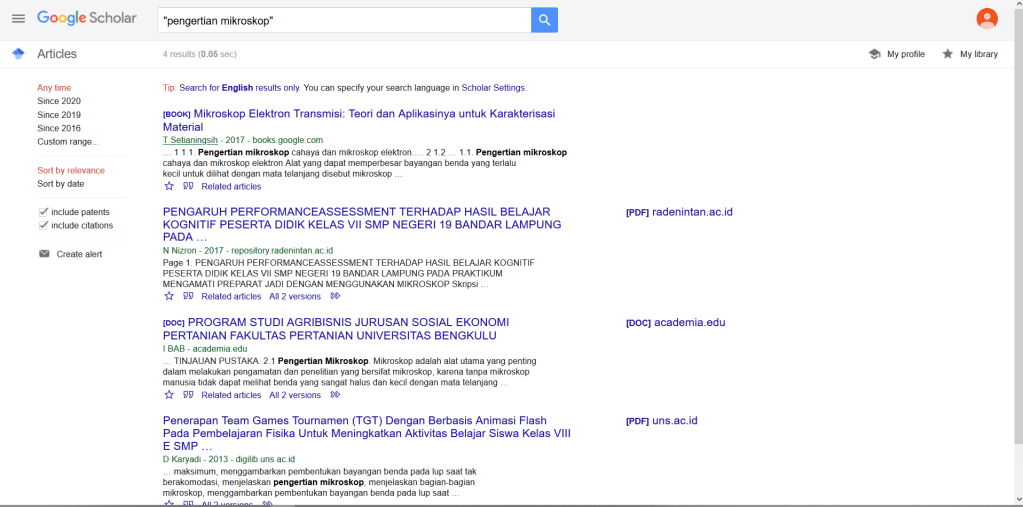
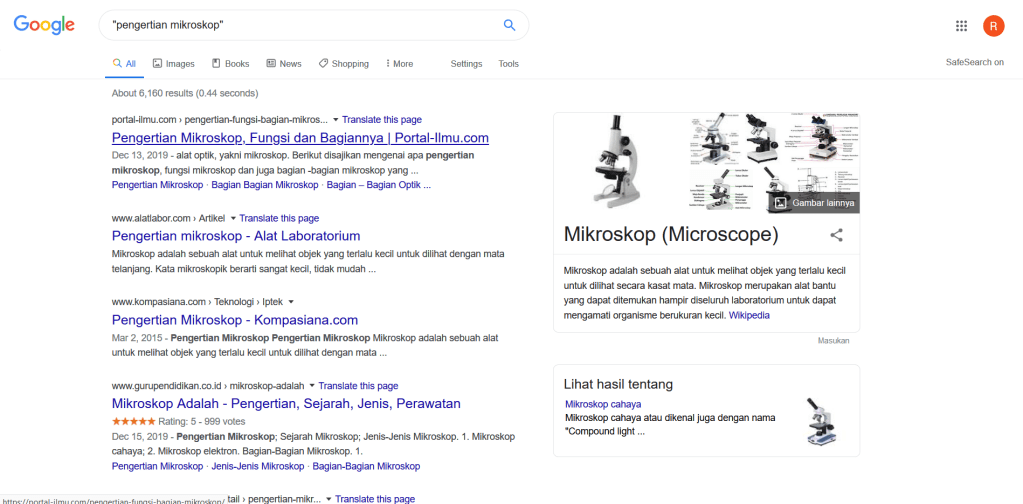
Tanda petik berguna untuk mencari keyword spesifik yang kita ingin cari. Apa bedanya dengan apabila kita mencarinya seperti biasa? Nah, pada pencarian normal, Google akan memisahkan search qiuery kita, sehingga hasil yang akan kita dapatkan akan sangat beragam. Dengan menambahkan tanda kutip sebelum dan sesudah search query kita, hasil yang akan kita dapatkan akan menjadi semakin spesifik.

Menggunakan tanda “-“

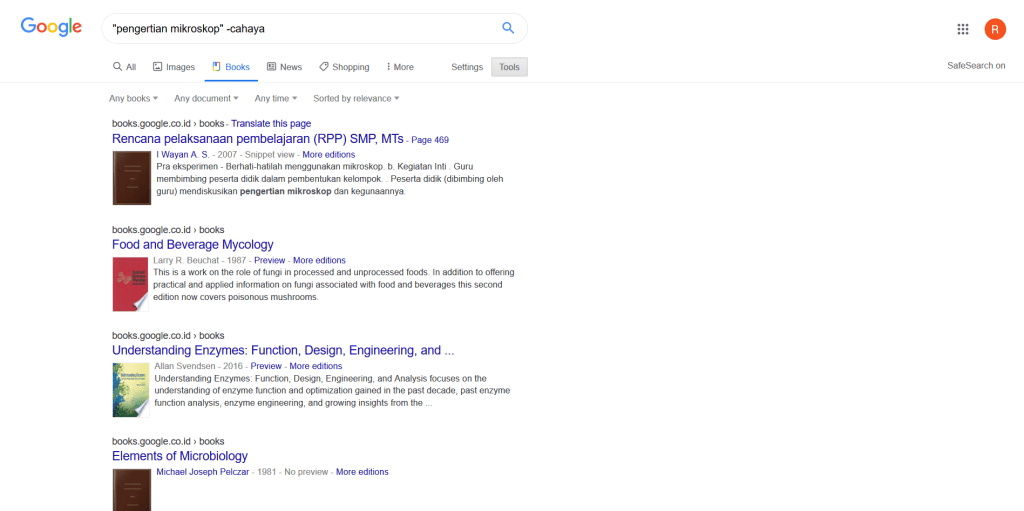
Tanda – digunakan untuk menghilangkan keyword yang tidak kita inginkan. Dengan menambahkan tanda ini, Google akan menampilkan halaman web yang tidak memiliki kata kunci yang diawali -. Dapat dikatakan, – merupakan operator untuk exclude kata-kata tertentu.

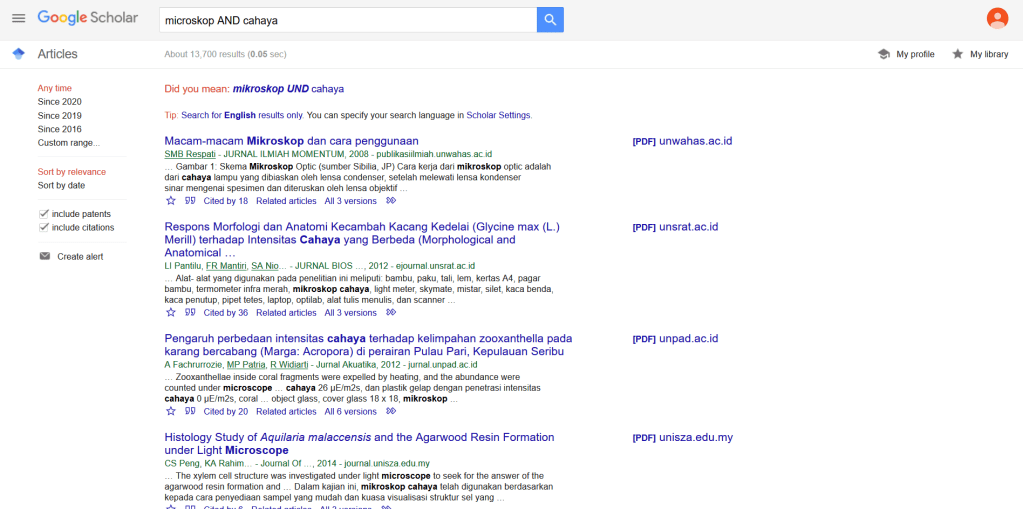
Oh iya, operator ini juga dapat digandeng dengan operator lainnya loh, temasuk dirinya sendiri! Misalnya, dari pencarian di atas kita juga ingin menghilangkan kata “elektron”, maka search kita akan berbentuk seperti “pengertian mikroskop” -cahaya -elektron, dan tentunya ga usah di buat bold juga ya searchnya!

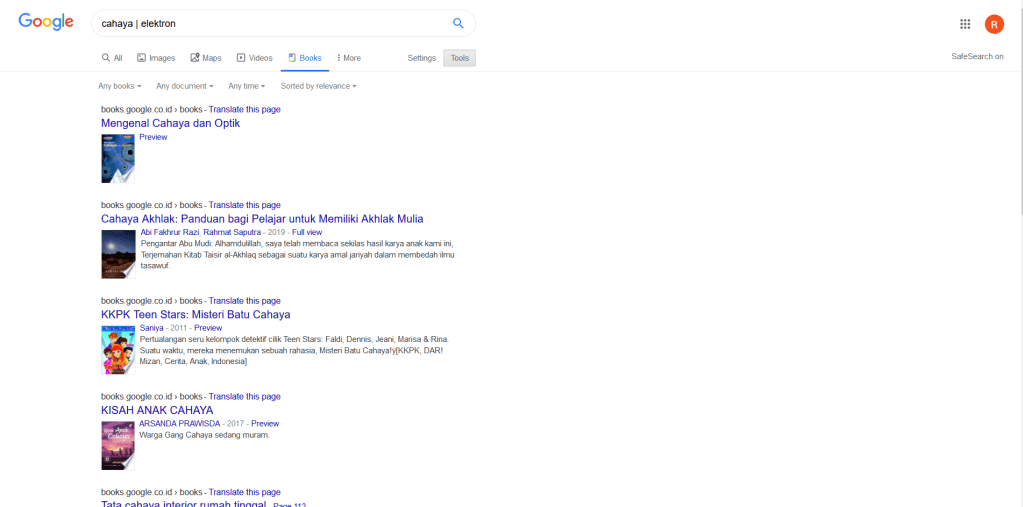
Menggunakan kata OR / |

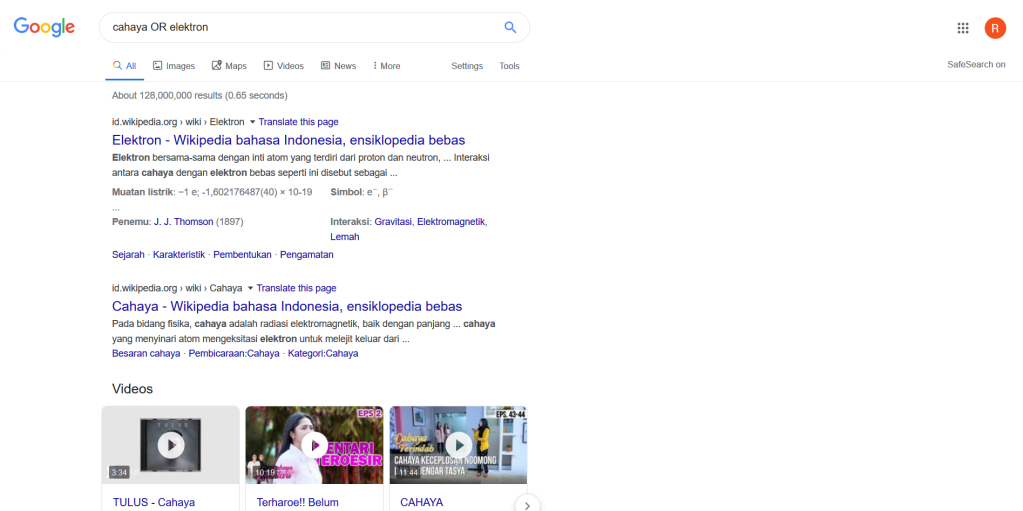
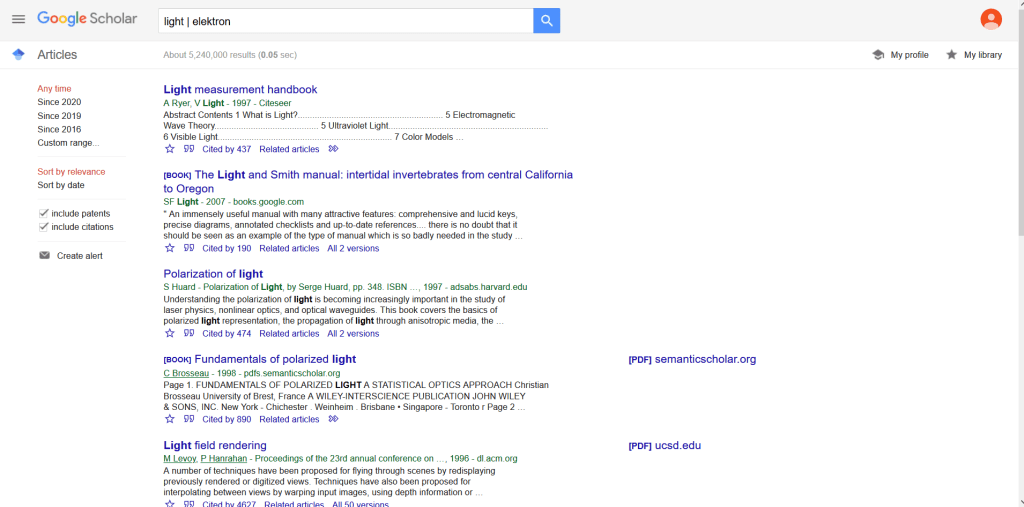
Kadang kita ingin mencari beberapa hal yang saling berkaitan. Nah, Google dapat membantu kita operator OR. Google akan menampilkan hasil search yang berkaitan dengan kedua hal tersebut. Masih bingung? Perhatikan gambar di bawah ini!

Seperti operator lainnya, operator ini dapat digabungkan dengan operator lain untuk mendapatkan hasil yang lebih spesifik lagi.

inurl:

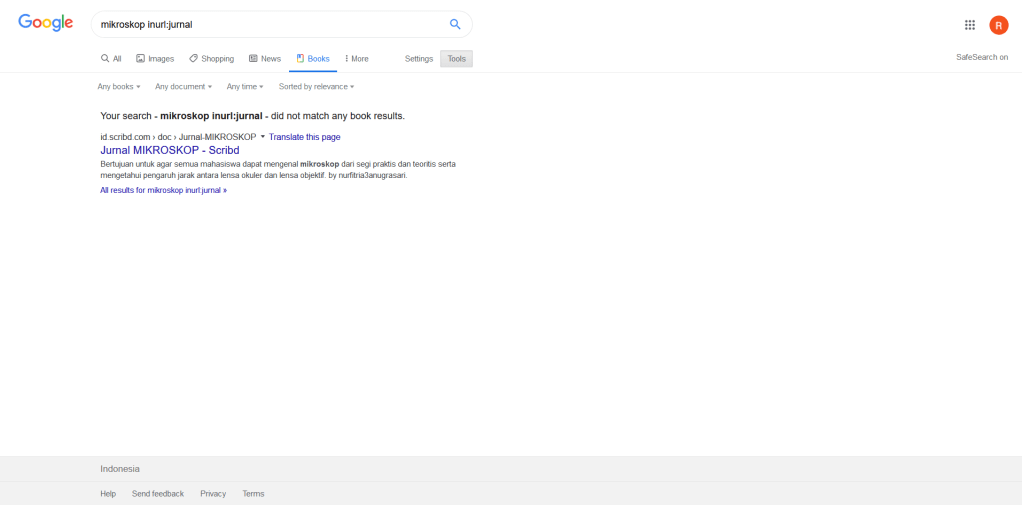
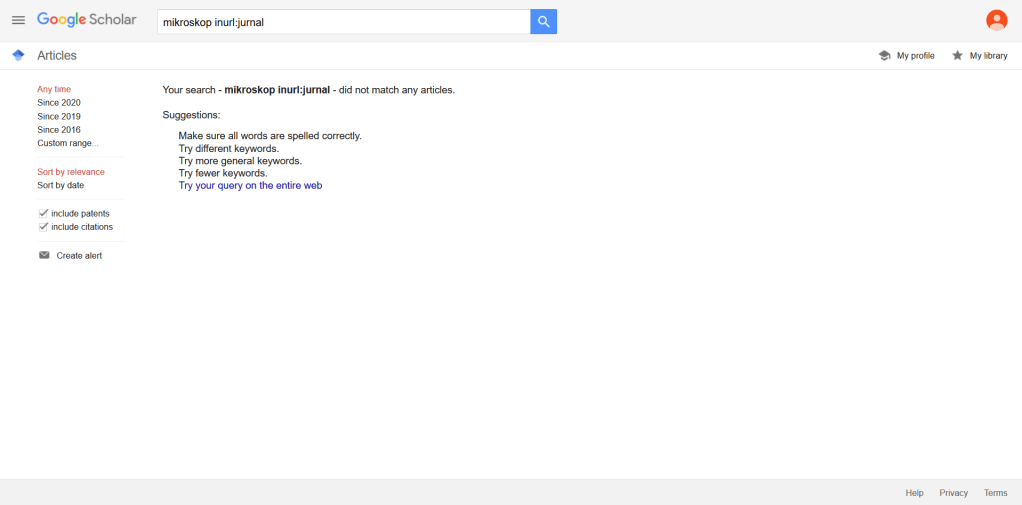
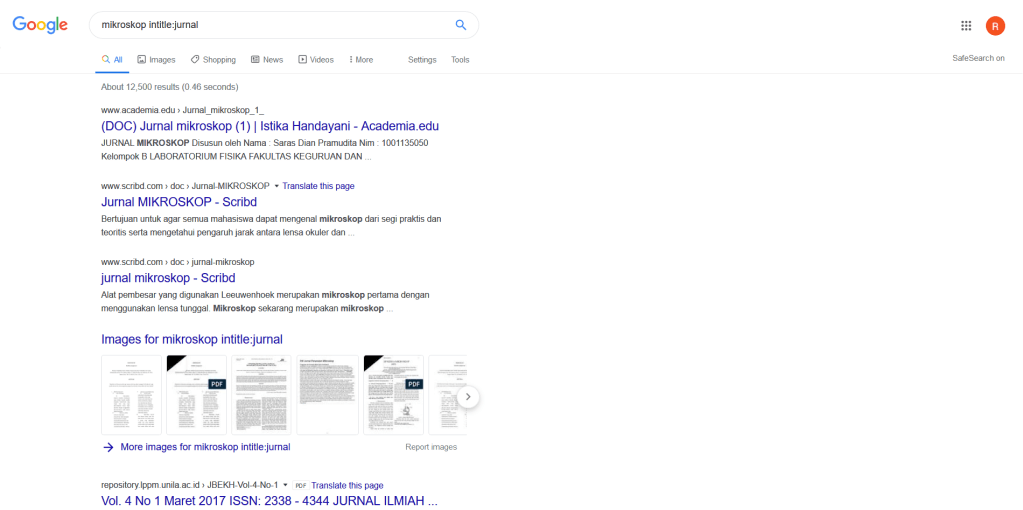
Waduh kok ribet amat ya keliatannya? Tenang, operator ini gampang kok cara memakainya. inurl: akan menampilkan hasil search yang memuat keyword yang kita cari di url nya. Sebagai contoh apabila kita ingin mencari jurnal tentang mikroskop, maka search kita akan berbentuk seperti ini

Saking spesifiknya tidak ada hasil yang keluar!

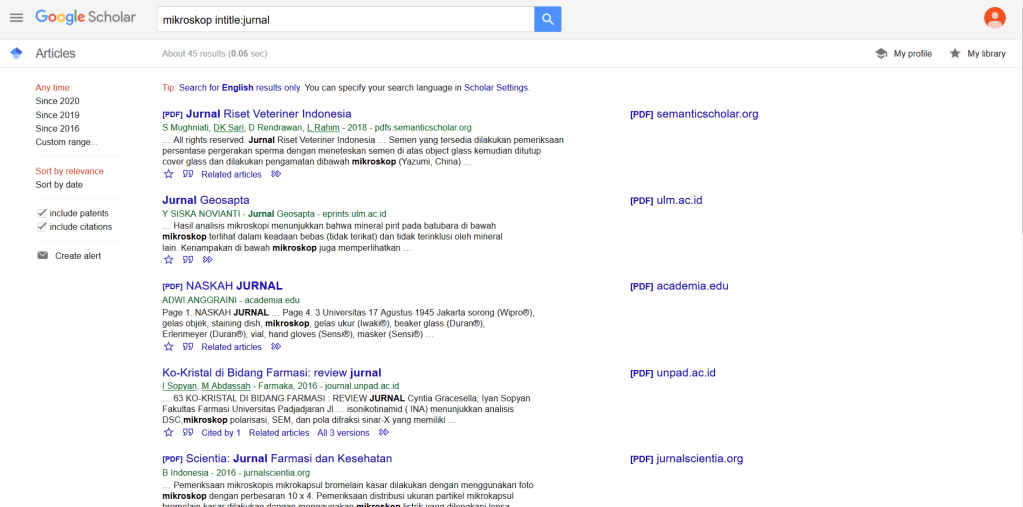
intitle:

Nah, operator ini hampir sama dengan inurl:, namun operator ini tidak akan mencari di url halaman, tapi di judul website yang kita cari. Nah, dari sini dapat disimpulkan bahwa intitle: tidak sespesifik inurl:. Nah, bagaimana cara pemakaiannya? Lihat gambar di bawah ini!

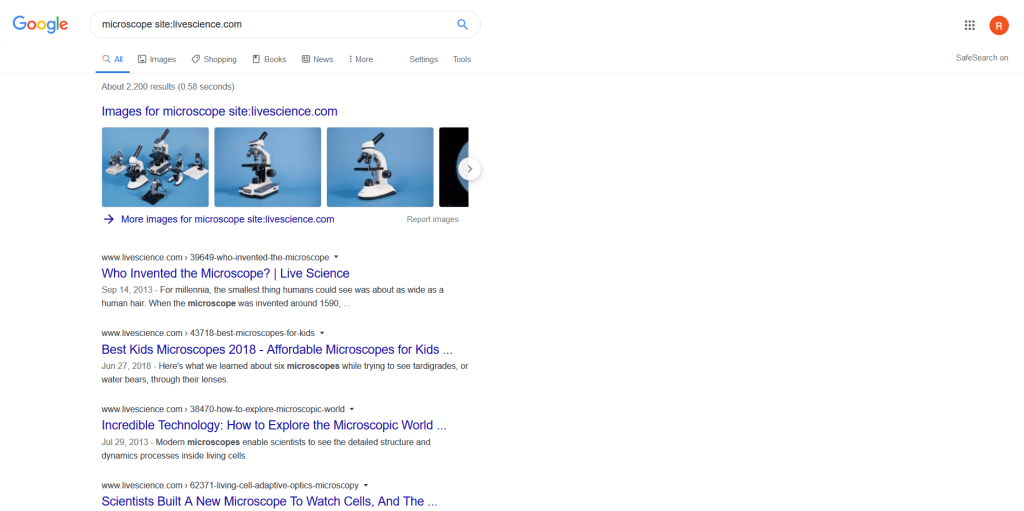
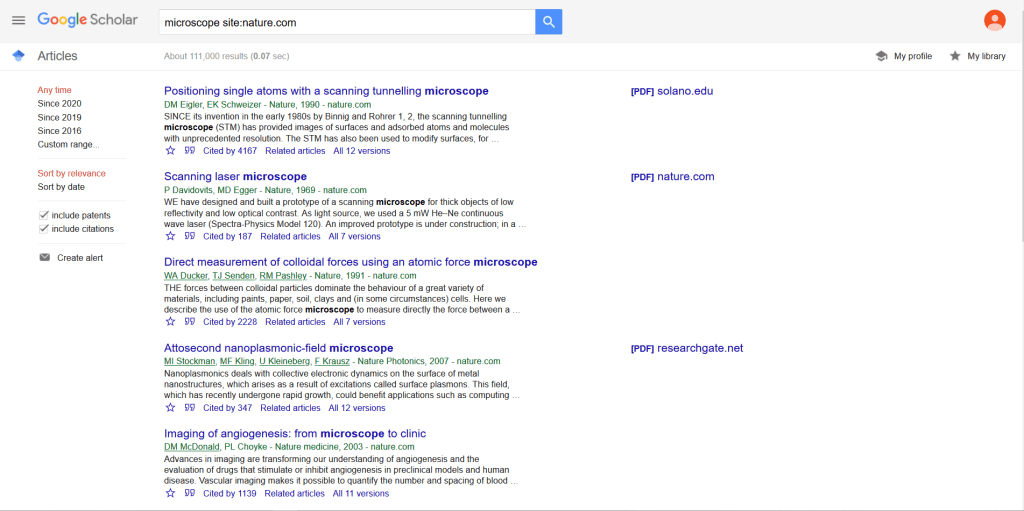
site:

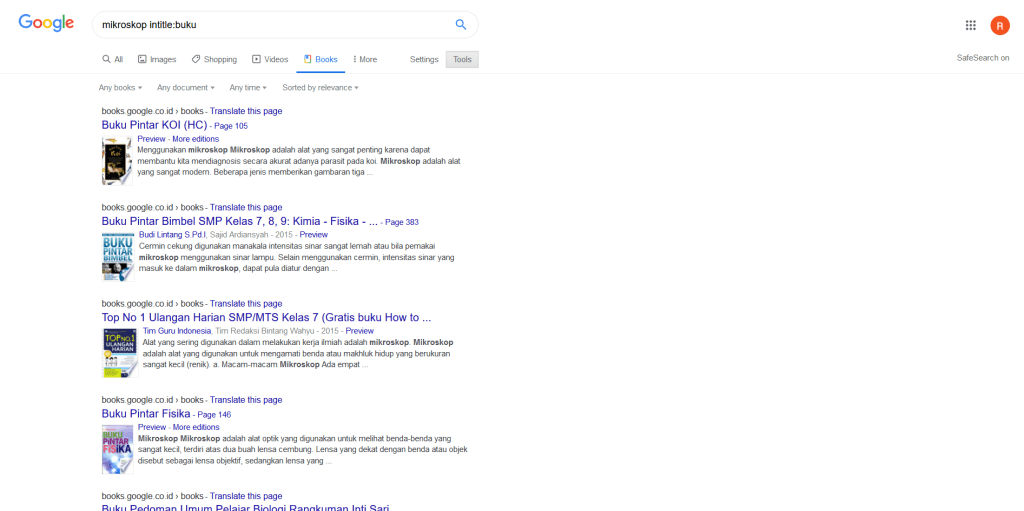
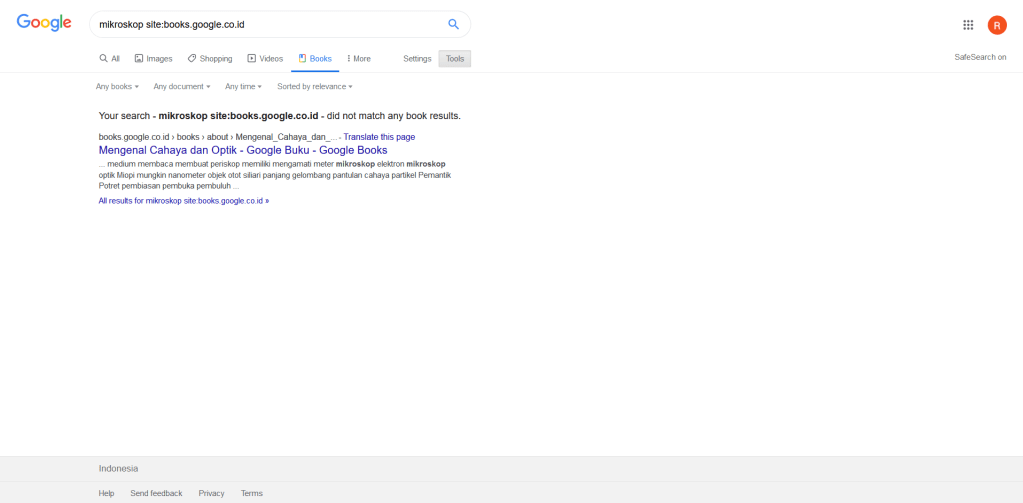
Nah operator ini akan menampilkan hasil pencarian yang berada di suatu situs yang telah kita spesifikasikan. Jadi, Google akan mencari keyword kita hanya di situs yang kita spesifikasikan saja dan tidak akan mencoba mencari dari situs lain. Sebagai contoh, lihat gambar di bawah!

Hasilnya pasti lebih banyak lagi kalau kita tahu situs penjualan buku yang lengkap!

Penghubung AND

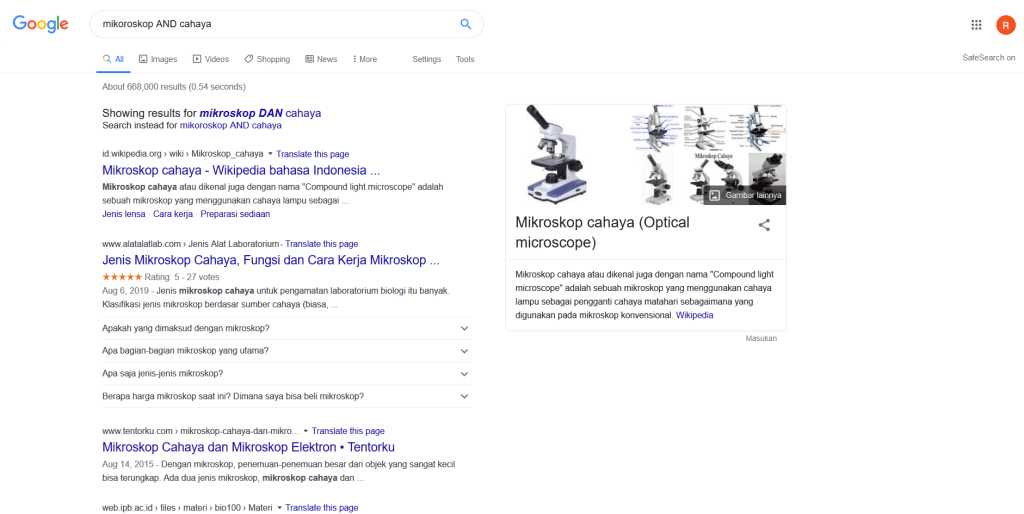
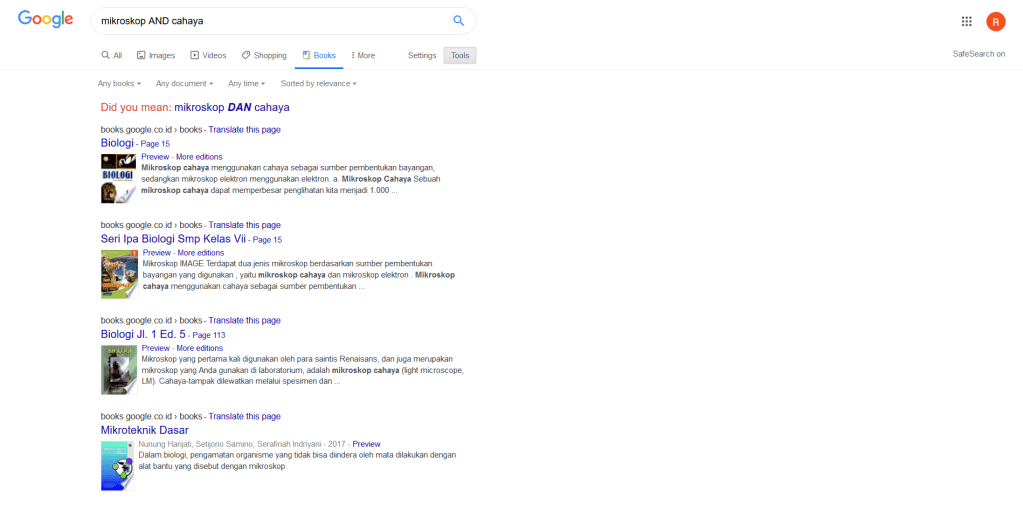
Penghubung AND akan mencari dua keyword yang kita masukkan dan akan menampilkan hasil yang menunjukan hubungan antara kedua keyword tersebut. Akan tetapi, operator ini jarang dipakai karena secara otomatis Google akan memakai opeator AND apabila kita memberikan lebih dari satu keyword.

Apabila kita hanya memasukan mikroskop cahaya ke search bar Google, kita akan mendapatkan hasil yang sama saja. Apabila amsih penasaran, silahkan coba sendiri yaa!!

Image Searching dii Google Images

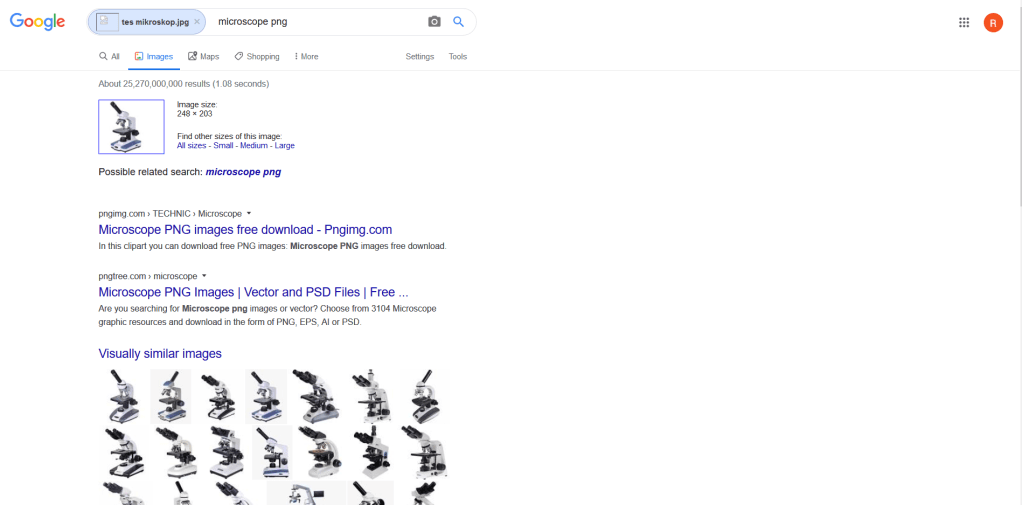
Pernah ga sih kita menemukan gambar dari suatu website terus kita menjadi penasaran. Ada lagi ga ya gambar yang mirip dengan gambar ini? Nah, Google Image sebenarnya memberikan kita fitur untuk mencari gambar dengan gambar. Bingung? Lihat langkah-langkahnya di bawah ini!

  • Pencet icon camera di search bar Google Image!
  • Lalu akan muncul pilihan seperti di bawah. Apabila kita memiliki link untuk gambar yang kita ingin cari, maka bisa memilih Paste Imaage URL. Namun apabila kita memiliki gambarnya, kita dapat memilih Upload an Image, lalu mengupload sendiri gambar yang ingin kita cari.
  • Nah, hasil pencarian kita akan terlihat seperti gambar dibawah ini!

Nah, bagaimana? Sangat membantu bukan operator-operator tersebut? Setelah membaca blog post ini, saya harap kita semua dapat menerapkan operator-operator tersebut untuk mendapatkan hasil pencarian yang lebih tepat dan spesifik.

Fitur-Fitur di Google Slides

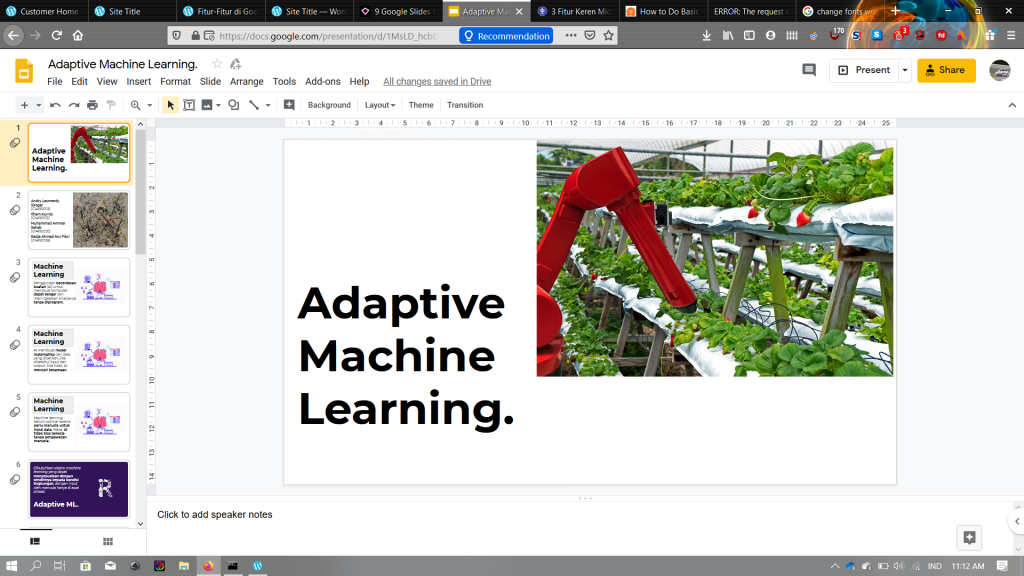
Tampilan UI Google Slides

Untuk blog pertama ini, saya akan membahas tentang Google Slides. Hah? Google Slides? Apaan sih itu? Nah, Google Slides merupakan sebuah program untuk membuat presentasi. Program ini merupakan saingan dari Microsofoft Powerpoint. Nah bedanya dengan program andalan Microsoft adalah Google Slides sepenuhnya gratis. Yap, semua fiturnya dapat diakses tanpa membayar apa pun! Wah, fiturnya pasti terbatas banget dong kalo gratisan mah. Tidak, tidak sama sekali seperti itu. Bahkan fiturnya dapat menyaingi dan melampaui apa yang disediakan di Powerpoint. Penasaran? Langsung aja cek dibawah yaaaaa!

Fitur yang akan dibahas di blog ini adalah:

  • Q&A
  • Add-ons
  • Mengubah Ekstensi File
  • Publish to Web

Q&A

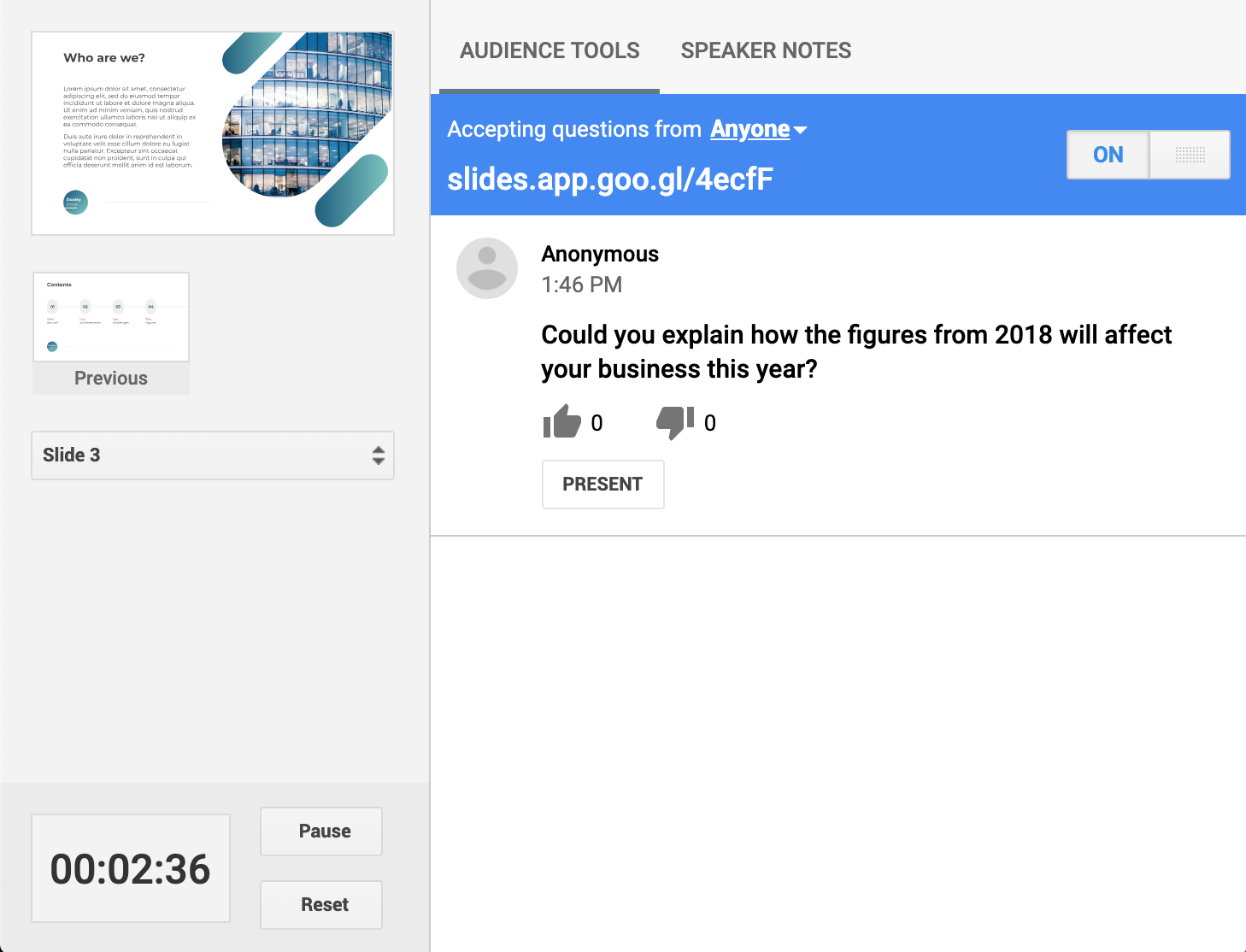
Google Slides menawarkan fitur untuk melakukan sesi tanya jawab yang lebih efisien dan lebih cepat. Dengan fitur ini para audiens tidak perlu menanyakan pertanyaannya satu-satu, melainkan mereka hanya perlu mengikuti sebuah link untuk menaruh pertanyaan mereka di sana. Opsi ini terletak di Present > Presenter View > Q&A.

Google Slides features
Page awal Q&A

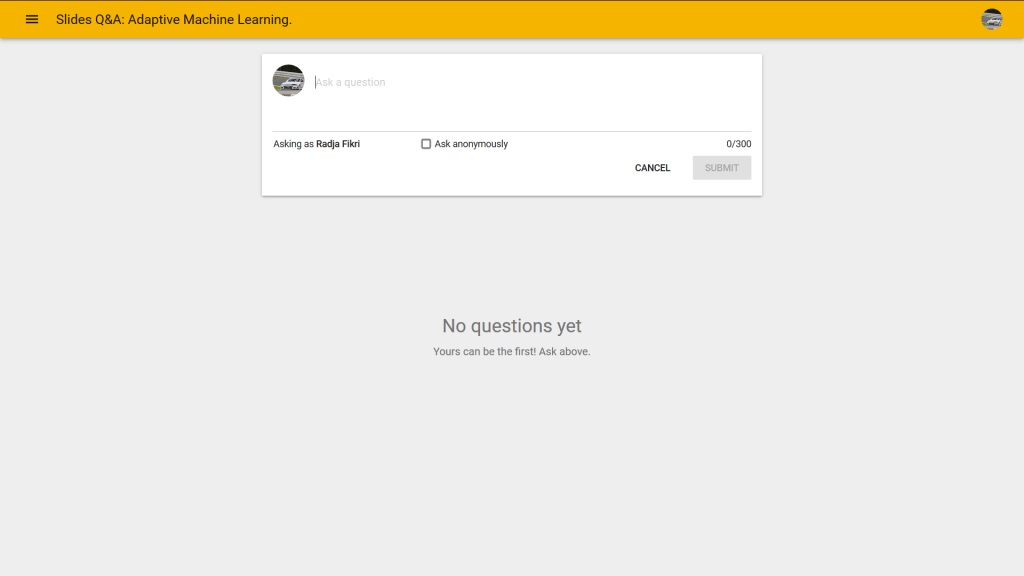
Di page awal, kita akan disuguhkan dengan halaman seperti ini. Para audiens hanya perlu memasukan link tersebut ke gadget mereka lalu mereka akan di redirect ke halaman seperti yang dibawah ini. Oh iya, dan di halaman ini kita dapat mematikan atau menyalakan fitur ini kapan pun kita mau saat presentasi.

Tampilan laman Q&A Google Slides

Di laman tersebut juga tersedia kotak Ask Anonymously. Nah, apabila kotak ini kita centang, maka username kita akan tersembunyi. Fitur ini pasti berguna banget buat kita-kita yang suka malu-malu saat bertanya…..

Add-ons

Add-ons terdapat di menu bar di bagian atas UI

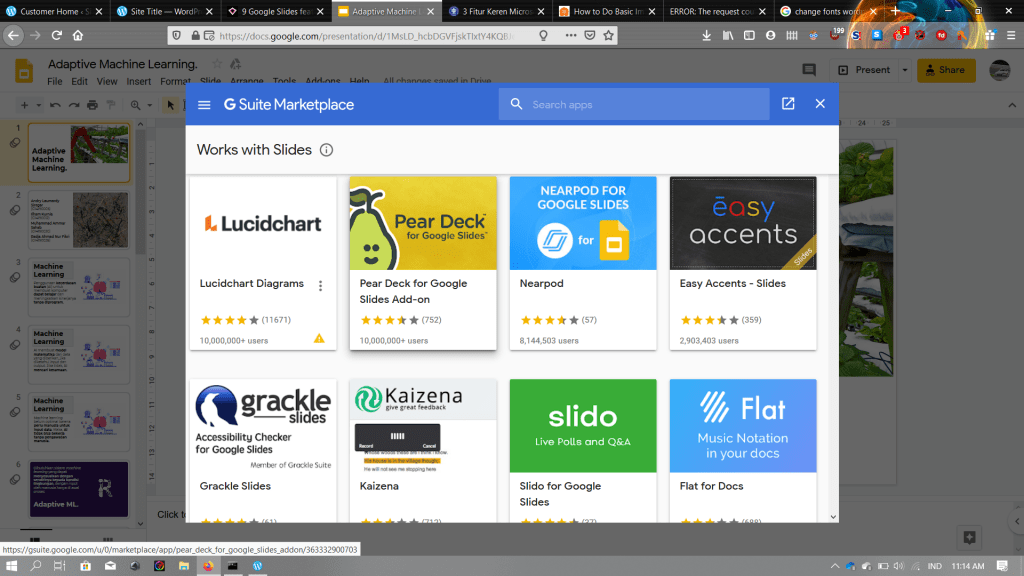
Nah fitur ini sebenarnya adalah fitur favorit saya. Google Slides sendiri sudah menyediakan banyak sekali fitur. Namun ada saatnya kita merasa bahwa fitur tersebut masih kurang. Nah di sinilah fungsi add-ons datang, untuk menambah fitur-fitur lebih ke Google Slides. Untuk mengakses fitur ini dapat dengan cara mencari menu Add-ons > Get Add-ons.

Tampilan GSuite Addons

Nah di popup ini tersedia banyak sekali pilihan yang dapat kita pilih. Mulai dari spell checker, translator, menamabah jenis-jenis diagram, dan masih banyak lagi. Bahkan dapat dikatakan kalau terpikir oleh kalian pasti ada add-on yang sesuai dengan keinginan kita!

Mengubah Ekstensi File

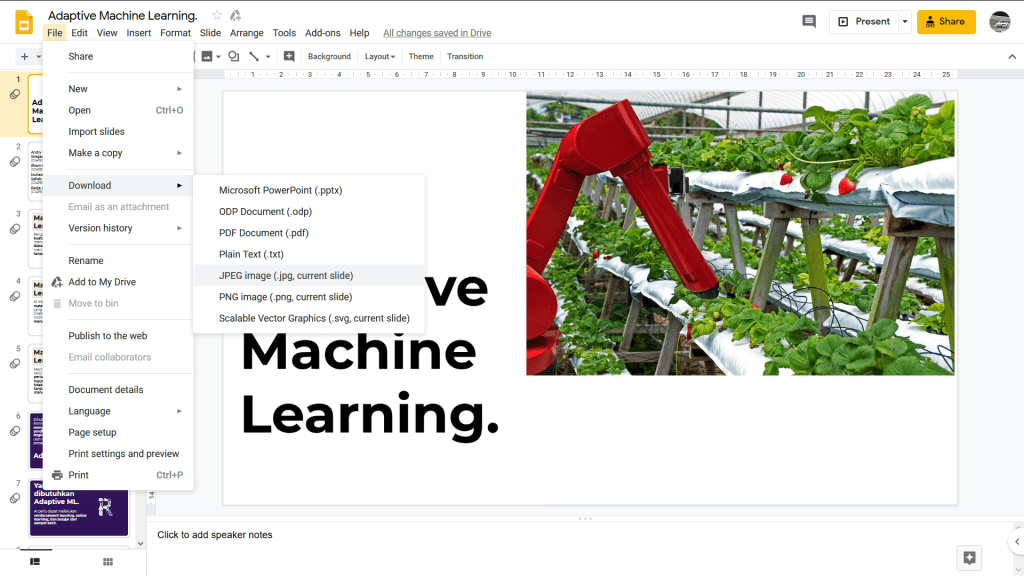
Menu downloads

Secara default, Google Slides menyimpan file dengan format yang paling sering kita gunakan. Misalkan ketika kita akan mengunduh file presentasi yang kita inginkan ke PC, maka Google Slides secara otomatis akan menngunduh file dengan format .pptx. Namun bagaimana bila kita membutuhkan file dengan format lain seperti .odp, atau bahkan kita ingin mengexport langsung sebagai pdf? Nah, Google Slides menyediakan fitur untuk melakukan semua hal tersebut. Kita hanya perlu mengklik File > Download > *pilih salah satu yang sesuai .

Publish to the Web

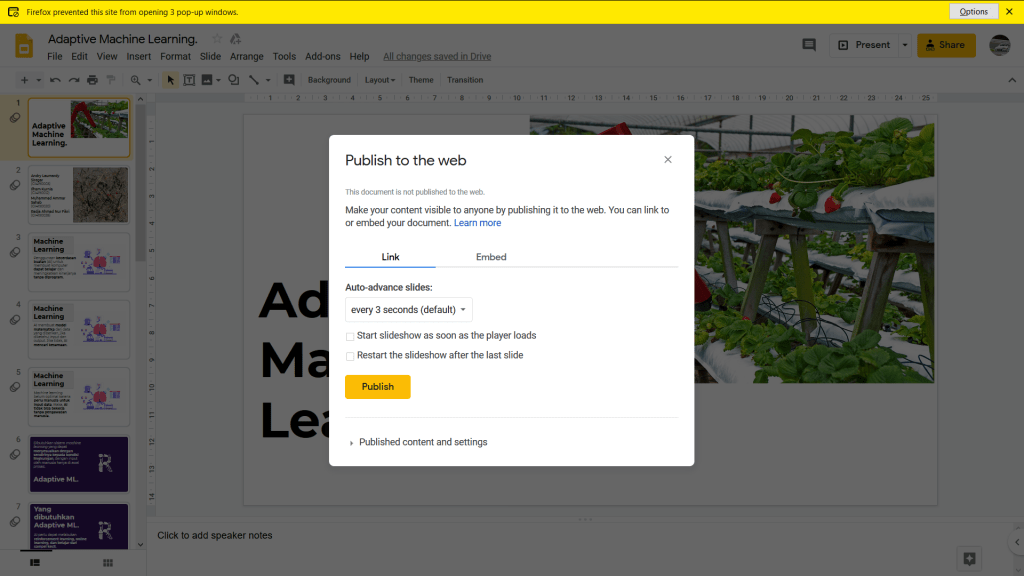
Fitur ini sebetulnya mirip dengan fitur collaboration yang ada di Google Slides. Namun, dengan fitur ini, kita dapat mem-publish presentasi kita di internet dengan leluasa dan bahkan dengan orang yang tidak memiliki akun Google sama sekali! Fitur ini terletak di File > Publish to the web.

Halaman Publish to the Web

Di halaman ini kita dapat memilih dua cara untuk membagikan presentasi kita ke internet, yaitu dengan link dan dengan embed. Bedanya adalah apabila kita membagikan dengan link maka yang akan terlihat oleh pengguna lain adalah link-nya saja. Namun, apabila kita menggunakan opsi embed presentasi kita dapat langsung dilihat oleh pegguna lain.

Design a site like this with WordPress.com
Get started