
Sitasi? Daftar Pustaka? Kayaknya kita yang masih SMA, Mahasiswa, atau yang sudah kerja pun pasti sudah sangat akrab dengan dua istilahnya. Hari demi hari kita semua bergelut dengan banyak laporan dan yang paling bikin pusing adalah mengorganisir sumber pustaka yang kita pakai untuk menyusun daftar pustakanya. Sebenarnya, ada banyak sekali program yang dapat melakukan hal tersebut loh! Nah salah satunya adalah Mendeley. Mendeley dengan sendirinya akan mengoragnisir seluruh sumber pustaka yang kita punya dan bahkan bisa kita konfigurasi agar dapat memasukan sitasi dan daftar pustaka dengan otomatis! Nah bagaimana cara memakianya? Yuk baca terus di bawah ini yaaa!!!!
Install dan Konfigurasi Awal Mendeley
Menginstall Mendeley sebenarnya sangat mudah. Ikuti langkah-langkah di bawah ini dengan benar dan Mendeley akan langsung dapat dipakai!
1. Download program Mendeley dari https://www.mendeley.com/download-desktop-new/

Kita hanya perlu mengklik Donwload Mendeley Desktop for Windows bagi kita yang menggunakan sistem operasi Windows. Oh iya, Mendeley juga dapat digunakan dengan berbagai macam OS seperti MacOS, Linux, Android, dan iOS. Pastikan dowload versi yang sesuai dengan perangkat kalian ya!!

2. Apabila downloadnya sudah selesai, klik proram tersebut. Apabila muncul pop up seperti tekan saja Yes.
3. Selanjutnya installer Mendeley akan muncul. Tekan kotak yang sudah dibirukan untuk menlajutkan proses instalasi. Ikuti saja tempat install defaultnya lalu tunggu sampai proses install telah selesai.
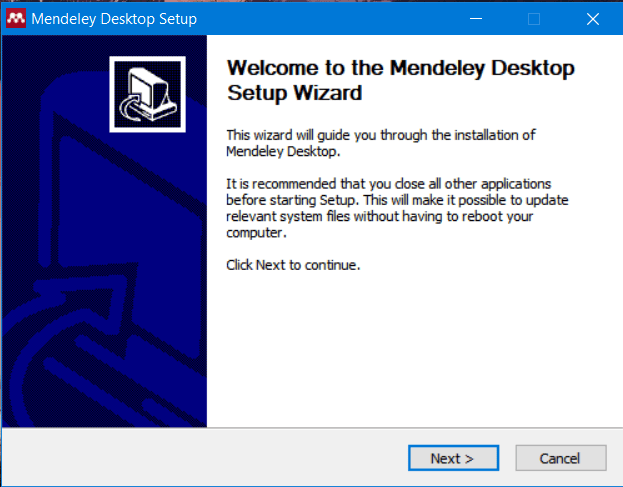

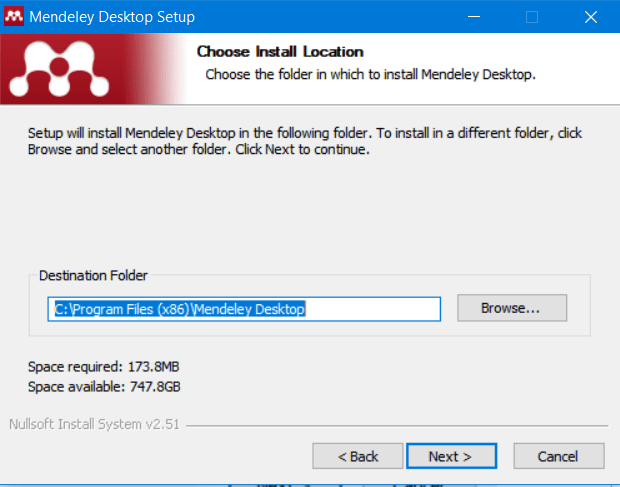

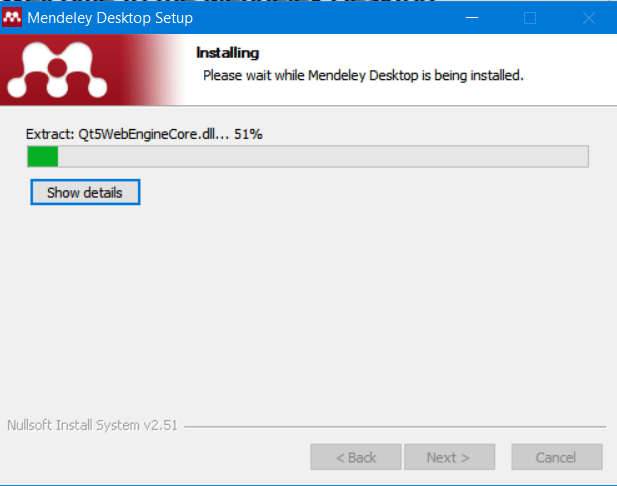
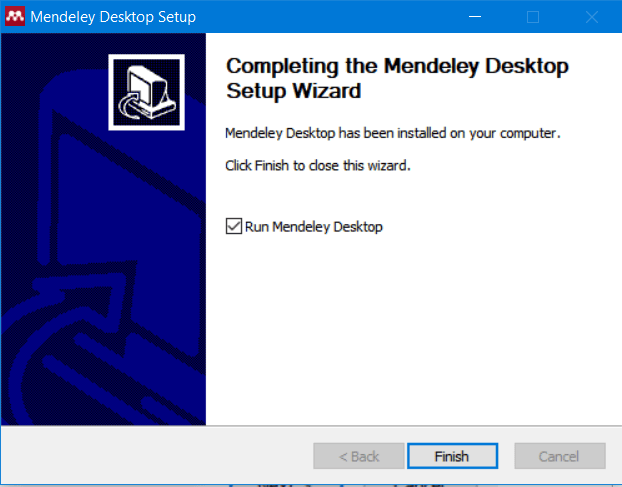
4. Log in dengan akun Mendeley!
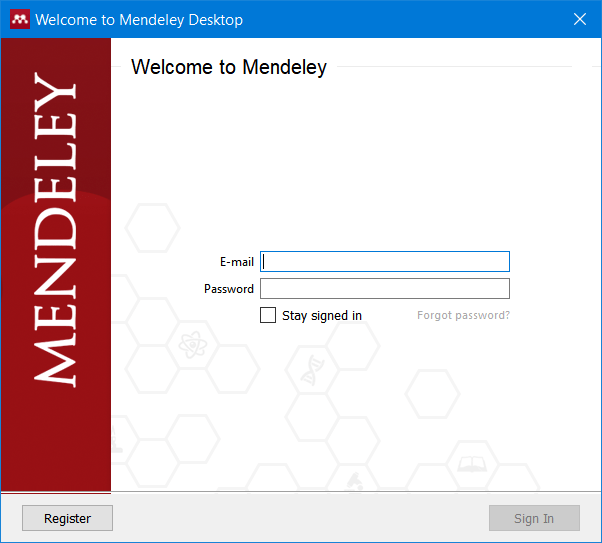
Kita dapat menggunakan akun Mendeley yang sudah kita punya atau membuat akun baru. Untuk membuat akun baru, ikuti langkah-langkah berikut:
- Kembali lagi ke web Mendeley dan klik Create Account.

- Masukkan alamat email yang akan kita gunakan. Alamat email ini tidak harus akun utama ya kita ya!

- Masukkan informasi kita ke kotak-kotak yang telah disediakan lalu klik Register.
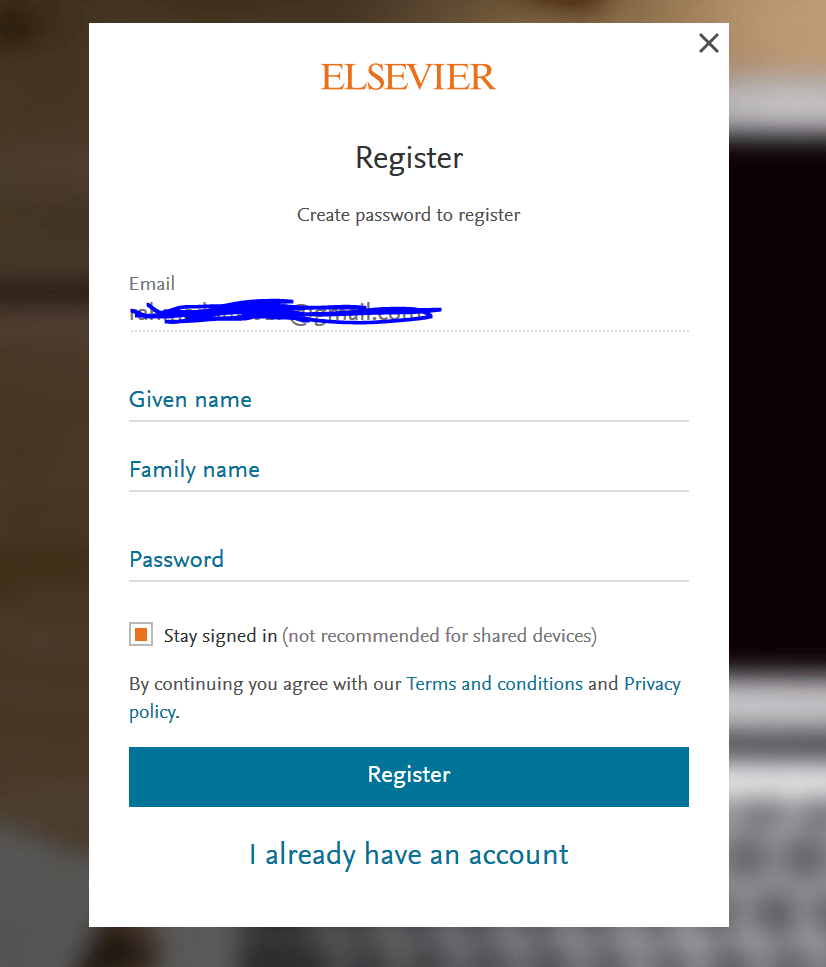
- Setelah itu kalian akan dijumpai halaman ini yang artinya registrasi kalian sudah selesai! Tinggal memasukan email kita ke pop up login yang tadi kita dapat!

5. Tambahkan sumber pustaka kita!
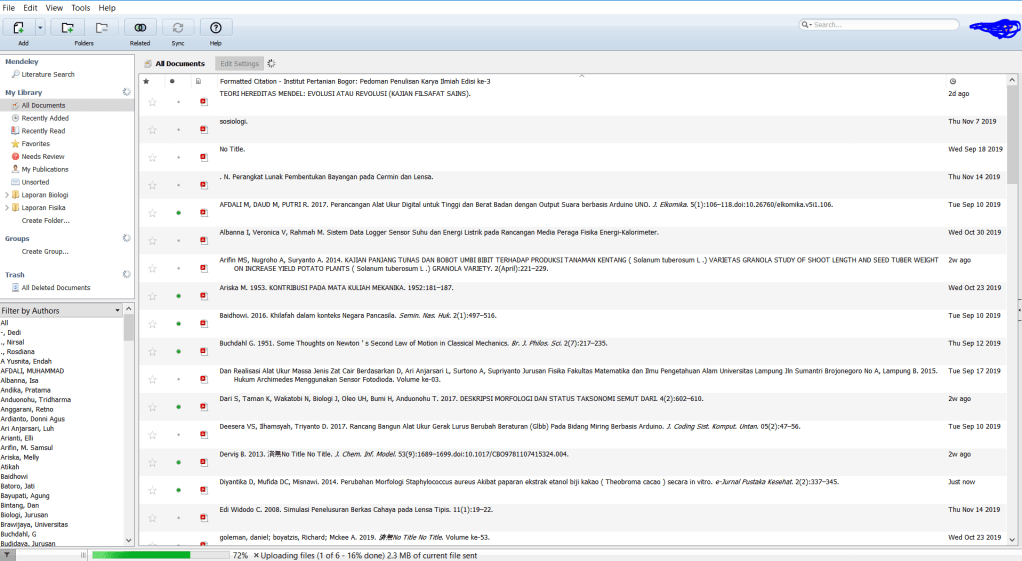
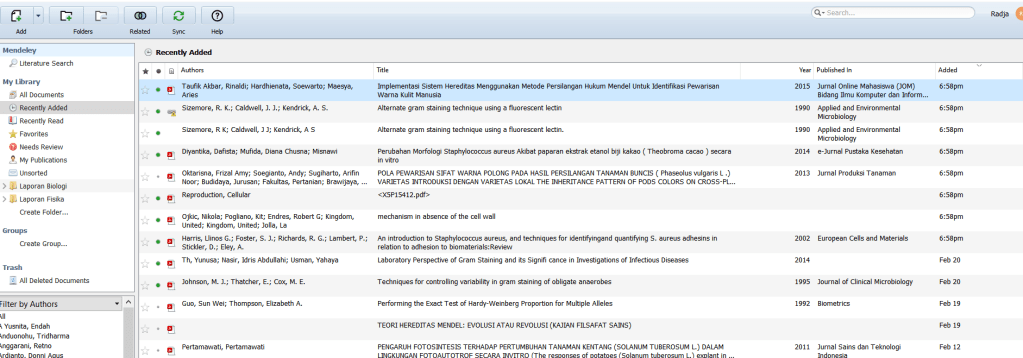
Di halaman ini kita dapat melihat semua sumber pustaka yang telah kita masukkan ke Mendeley. Nah bagi kalian yang baru registrasi, pasti kalian belum punya koleksi sebanyak ini dan halaman ini kosong bagi kalian. Tak usah khawatir, nanti setelah kalian memasukkan sumber pustaka kalian, Mendeley akan langsung menampilkannya di halaman ini. Untuk menambahkan jurnal ikuti langkah-langkah ini!
- Klik tombol add di pojok kiri atas.

- Navigasi ke tempat sumber pustaka kalian terletak lalu tekan open.

- Lalu Mendeley akan memasukkan sumber pustaka tersebut dengann informasinya secara otomatis
6. Intergrasikan dengan Word!
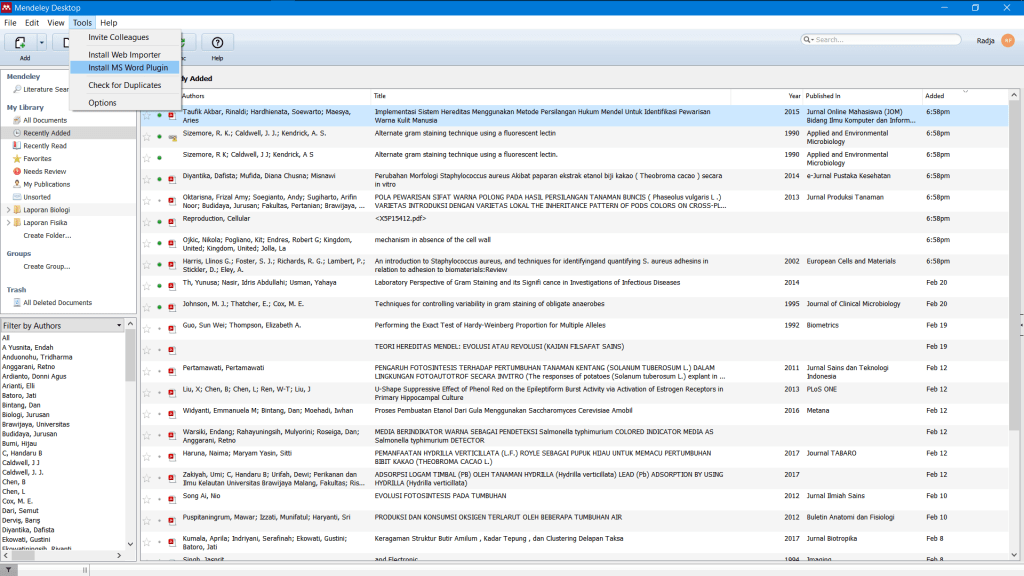
Apabila sudah terinstall, cek apabila di MS Word kalian muncul menu ini di ribbon References.
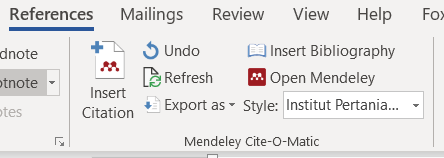
Apabila sudah, selamat! Kalian sudah bisa memasukan sitasi-sitasi dan daftar pustaka kalian ke laporan atau makalah kalian dengan mudah!
7. Gunakan style sitasi IPB!
Kita dapat memilih gaya sitasi dan daftar pustaka di menu Style yang terdapat di ribbon Mendeley yang telah kita install. Sebagai mahasiswa IPB, kita pastinya harus menggunakan gaya sitasi dan daftar pustaka yang sesuai denga PPKI! Nah bagaimana mengaturnya? Ikuti langkah-langkah di bawah!
- Kunjungi halaman https://gist.github.com/auriza/4b43aaf3d3ef3128aaa0aea990ab0628
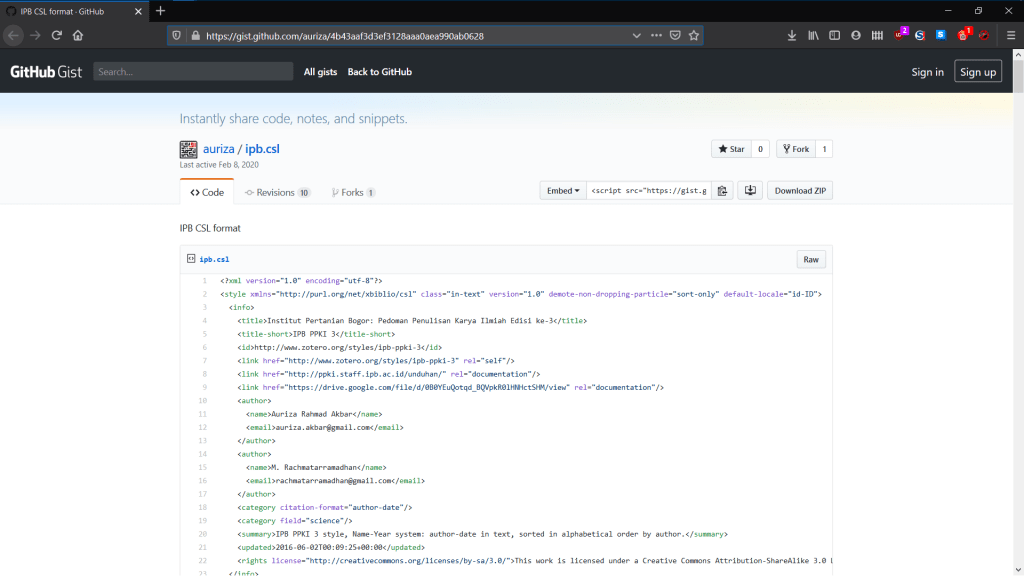
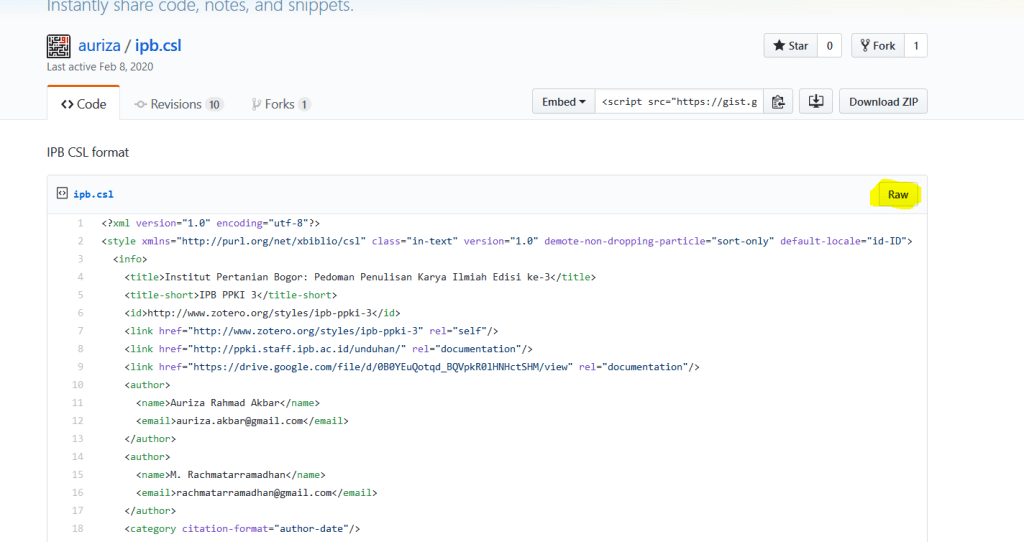
- Klik tombol Raw
- Masuk kembali ke Mendeley, lalu klik View > Citation Style > More Styles.
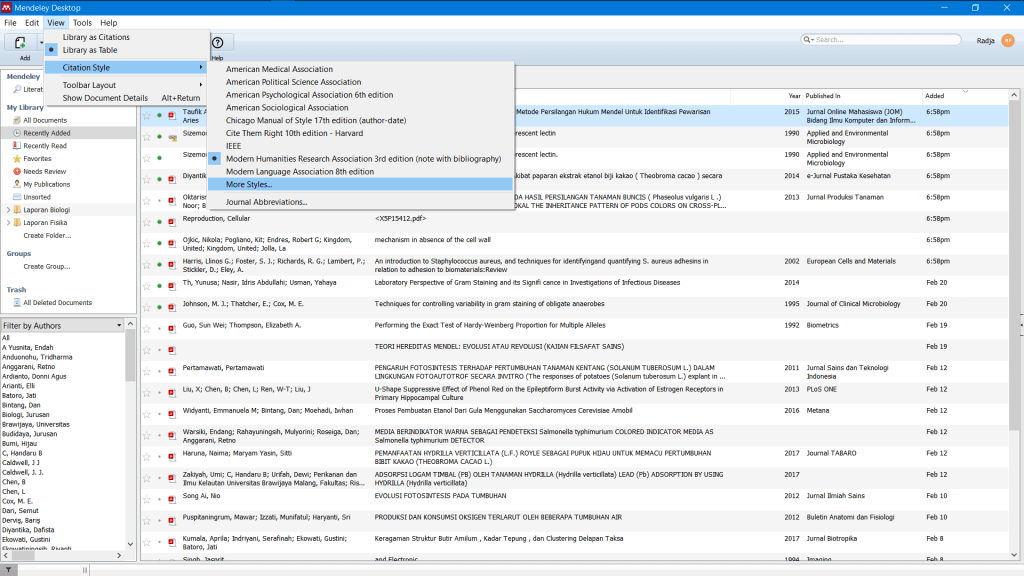
- Lalu klik Get More Styles lalu copy-paste url dari halaman web yang tadi kita akses ke kotak Download Style pada Mendeley.

- Apabila sudah terdownload akan terlihat seperti gambar di bawah ini.
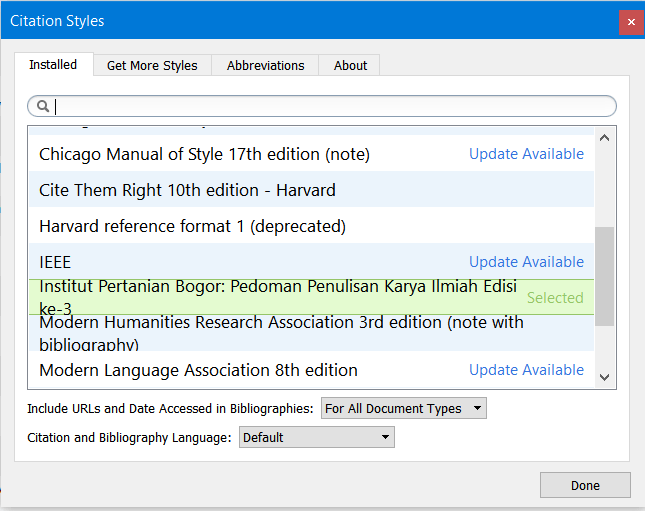
- Klik Done lalu gaya sitasi ini akan muncul di ribbon MS Word juga.
8. Penginstallan dan pengaturan awal Mendeley selesai!
Menggunakan Mendeley dalam Word
Setelah melakukan semua langkah-langkah di atas, sekarang kalian dapat dengan mudah memasukkan sitasi dan daftar pustaka ke dokumen kalian. Tapi bagaimana sih cara memasukannya ke Word? Ikuti langkah-langkah ini ya!
1. Buka ribbon References lalu cari tab Mendeley Cite-o-Matic.
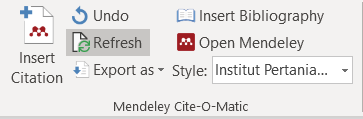
2. Untuk menambahkan sitasi, klik Insert Citation. Sebuah pop up akan muncul di layar kalian
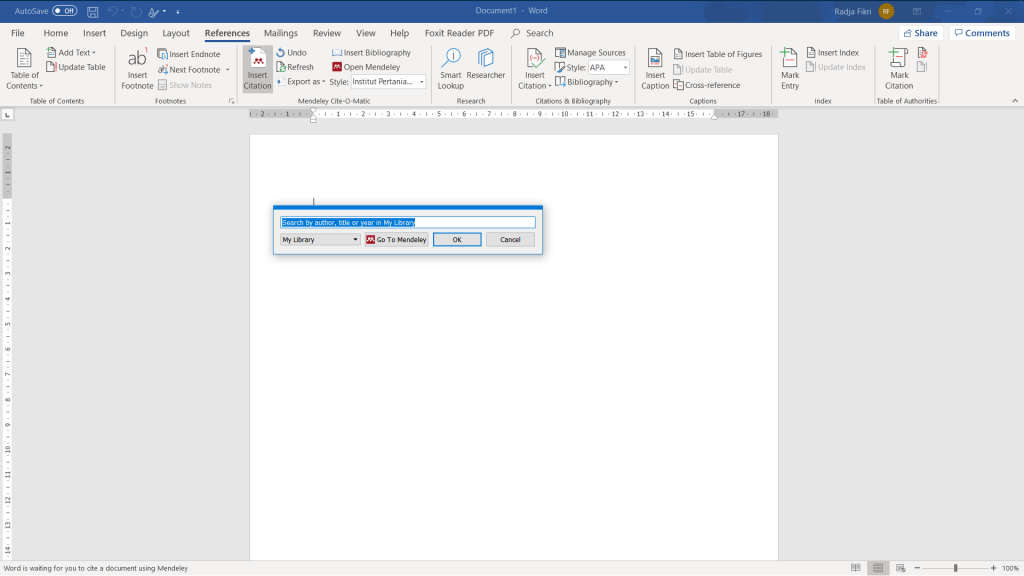
3. Ketik informasi yang terkandung dalam sumber pustaka kalian sesuai yang kalian inginkan. Lalu klik sumber pustaka mana yang ingin kalian sitasi.
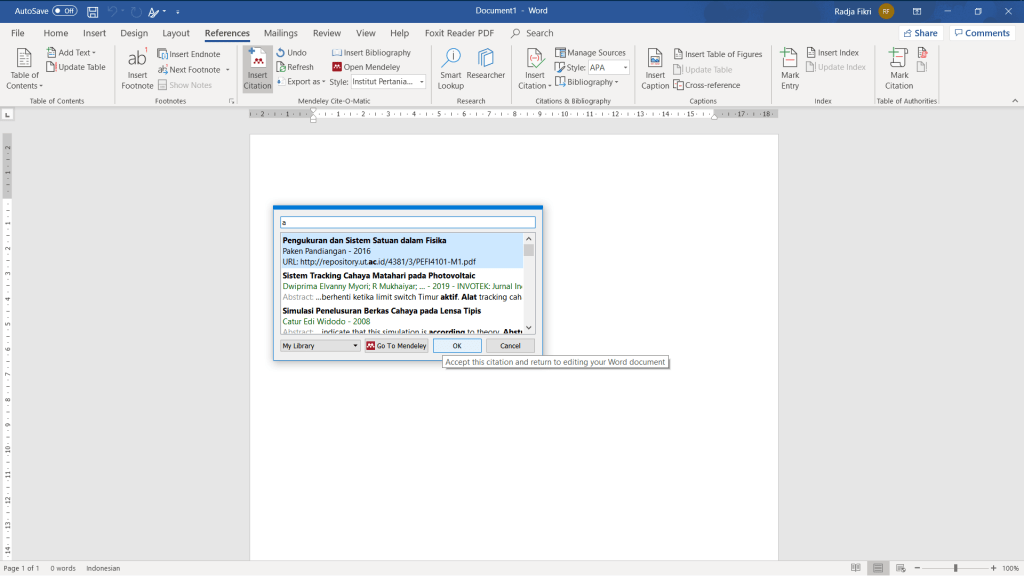
4. Klik OK lalu sitasi tersebut akan muncul di dokumen kalian.

5. Untuk menambahkan daftar pustaka, klik Insert Bibliography. Daftar pustaka akan secara otomatis di dokumen kalian

6. Apabila kita menambahkan lebih banyak sitasi lagi, daftar pustaka akan secara otomatis mengurutkan sumber pustaka secara alfabetis!

Dan selesai! Kalian sekarang sudah jadi ahli dalam menggunakan Mendeley! Mulai dari sekarang, pasti laporan kalian akan terasa lebih mudah membuatnya kan!
 Radja's Tech Blog