
Micorsoft Excel adalah salah satu dari software yang disediakan dalam Micorsoft Office Suite. Software ini merupakan software pengolah angka yang powerful. Excel menawarkan fitur-fitur pengolah angka seperti prorgram pengolah angka lainnya seperti untuk membuat grafik, memmbuat tabel, membuat PivotTable dan masih banyak lagi. Sampai saat ini, Micorosoft Excel menjadi pilihan pertama untuk mengolah data sederhana untuk berbagai bidang seperti statistika, teknik, dan bidang finansial.
Excel memiliki fitur yang sangat banyak. Akan tetapi untuk mempelajari semua fitur tersebut membutuhkan waktu yang sangat lama tentunya. Nah, pada kesempatan kali ini, penulis akan memberikan gambaran sederhana mengenai tiga fitur sederhana pada Micorosoft Excel yaitu grafik, tabel, dan PivotTable.
Grafik dan Charts!
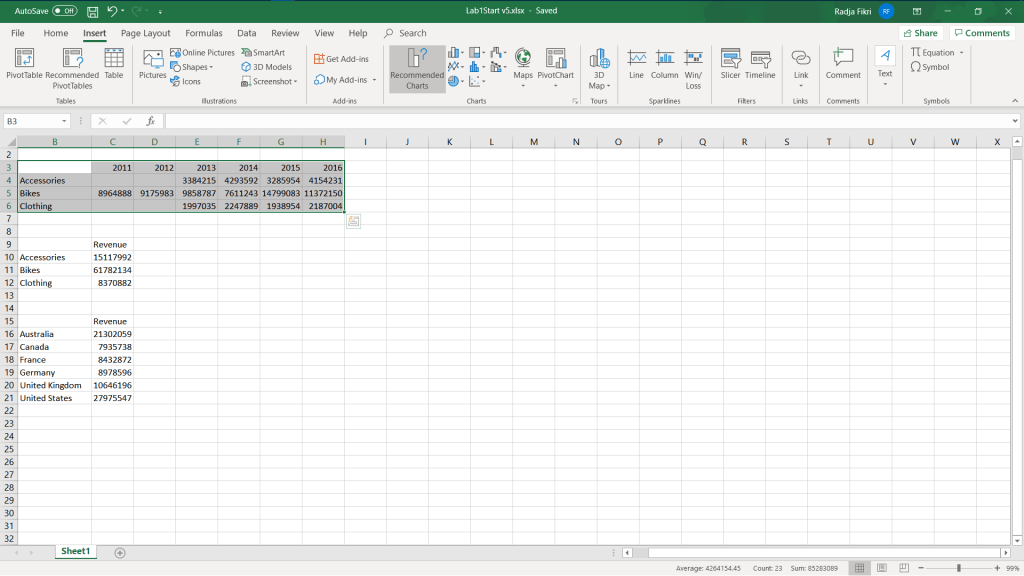
Tabel sangat membosankan dan sangat tidak praktis untuk menyampaikan data yang sangat besar. Saya yakin ga ada dari kita yang mau scroll beribu-ribu baris tabel untuk meliihat data yang kita inginkan. Alat yang kita inginkan adalah garafik dan charts. Untungnya, Excel menyediakan alat untuk dengan mudah memasukan grafik atau charts yang kita inginkan. Fitur ini terletak di Insert > Recommended Charts.
Cara untuk memasukan grafik adalah:
1. Pilih range data yang kita inginkan dengan cara membloknya
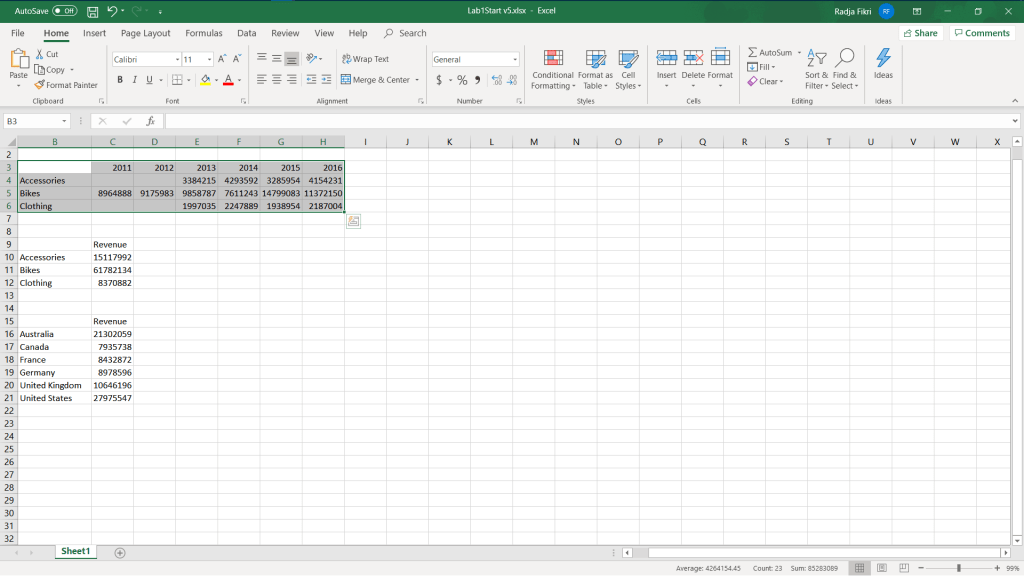
2. Klik Insert > Recommended Charts lalu pilih tabel yang kita inginkan
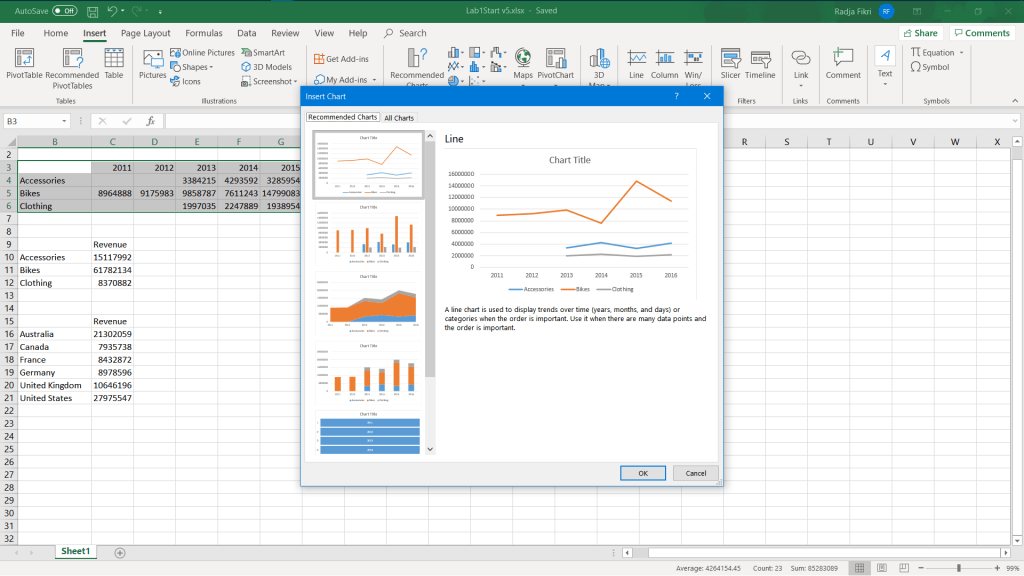
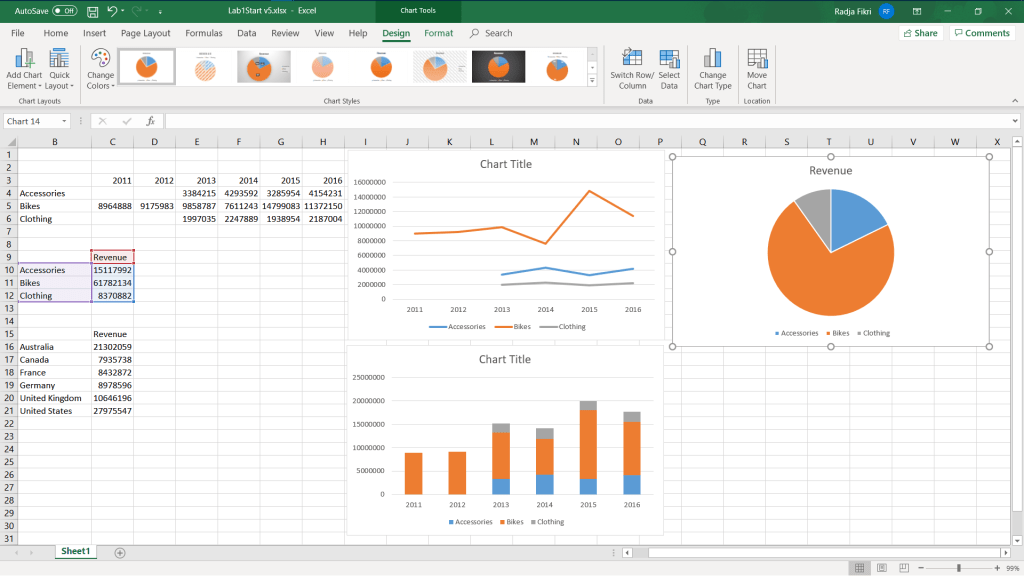
3. Apabila sudah memilih, klik Ok. Lalu tabel akan muncul di spreadsheet kita. Nah gaya tabel yang kita gunakan sebaiknya sesuaikan dengan data yang kita pakai ya! Kalau bingung, lihat contoh dibawah ya untuk melihat grafik yang mana yang cocok untuk jenis data yang kita punya!

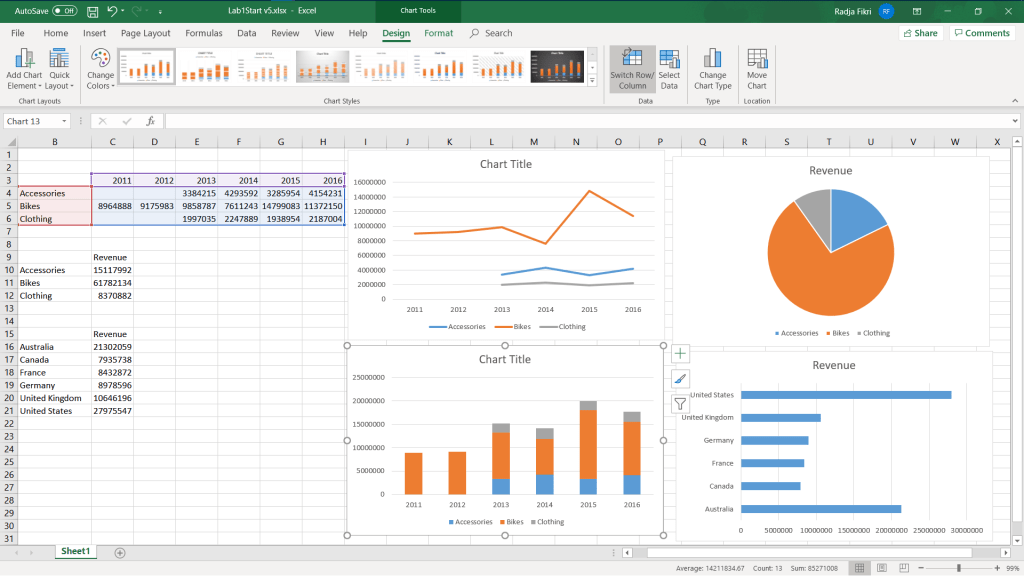
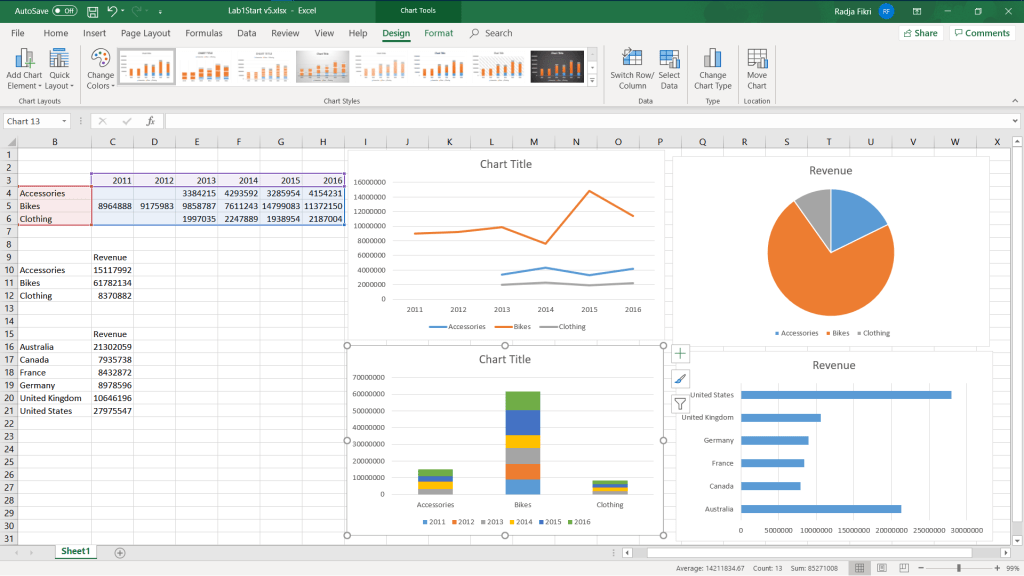
Excel Table!
Tabel di Excel dan di program seperti Word memiliki fitur yang sangat berbeda. Sebagai program yang difokuskan untuk mengolah angka, fitur tabel yang ditawarkan pun lebih lengkap daripada yang disediakan di program seperti Word. Untuk memakainya pun sangat mudah. Ikuti langkah-langkah di bawah ini ya!
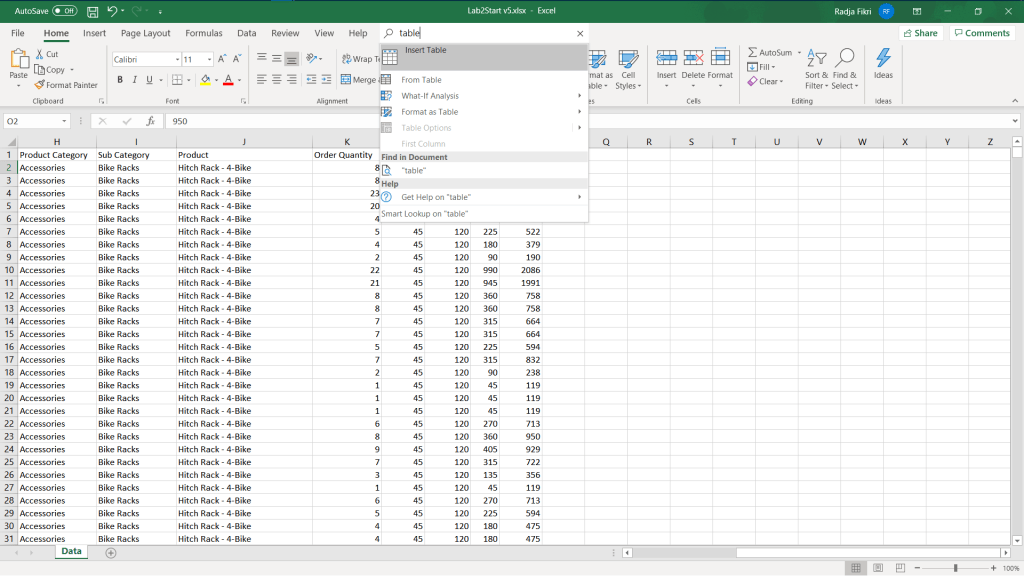
1. Apabila kita tidak tahu cara untuk membuat tabel, kalian dapat mengetik insert table ke kotak search Excel. Selanjutnya klik Insert Table.
2. Sebuah dialog box akan muncul seperti gambar di bawah ini
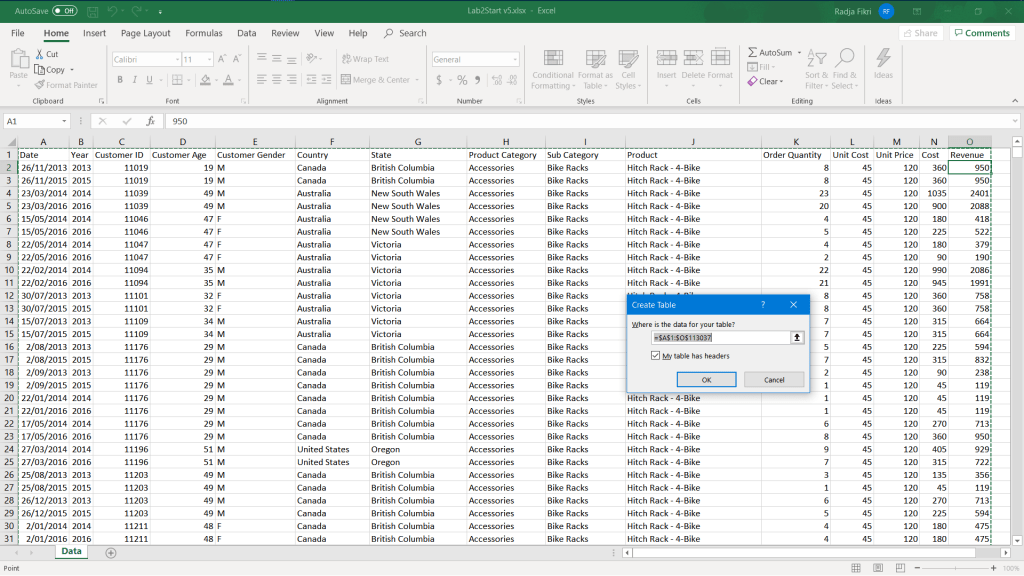
Excel akan secara otomatis memilih range data kita seperti yang terlihat di teks yang diblok pada dialog box. Apabila sudah klik OK lalu data yang kita pilih akan terlihat seperti ini.
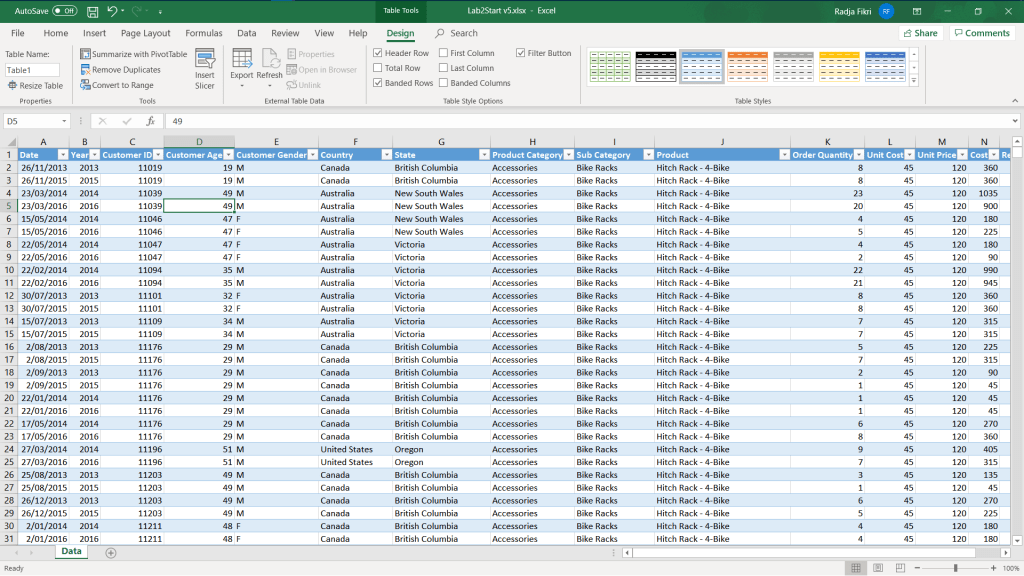
3. Apabila kita lihat disetiap judul kolom terdapat panah kebawah. Panah ini akan menunjukan menu dropdown untuk menyortir data kita.
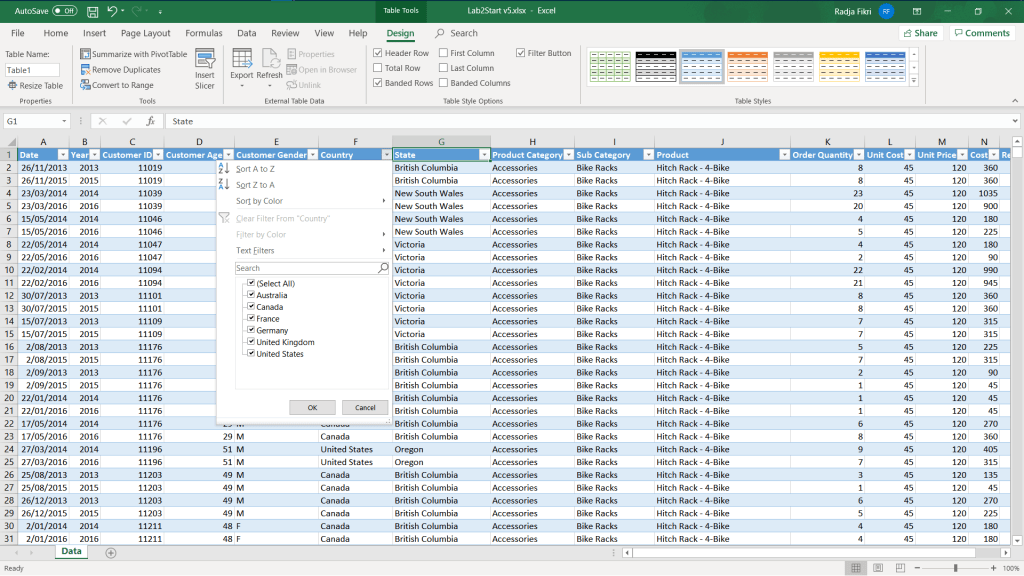
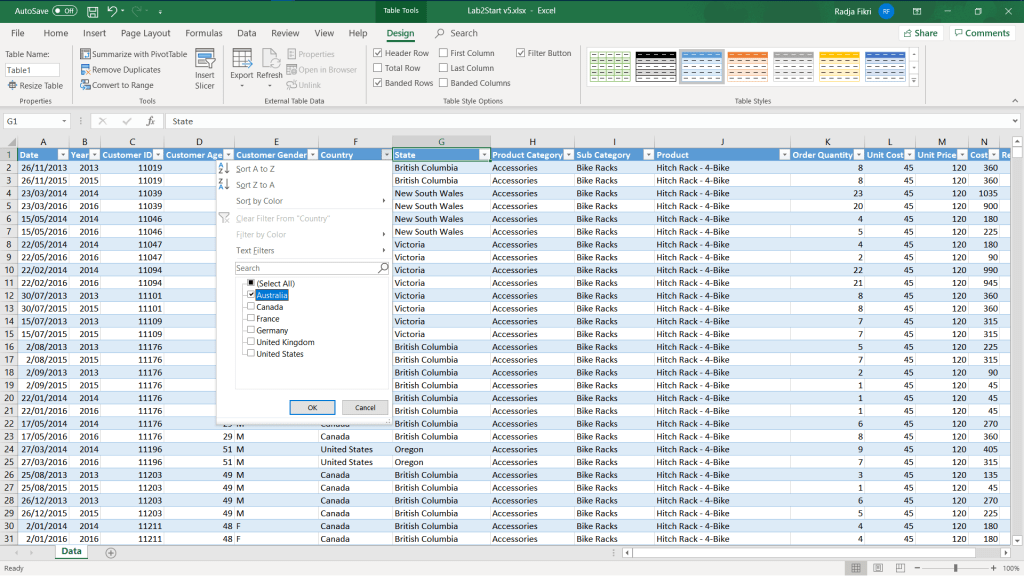
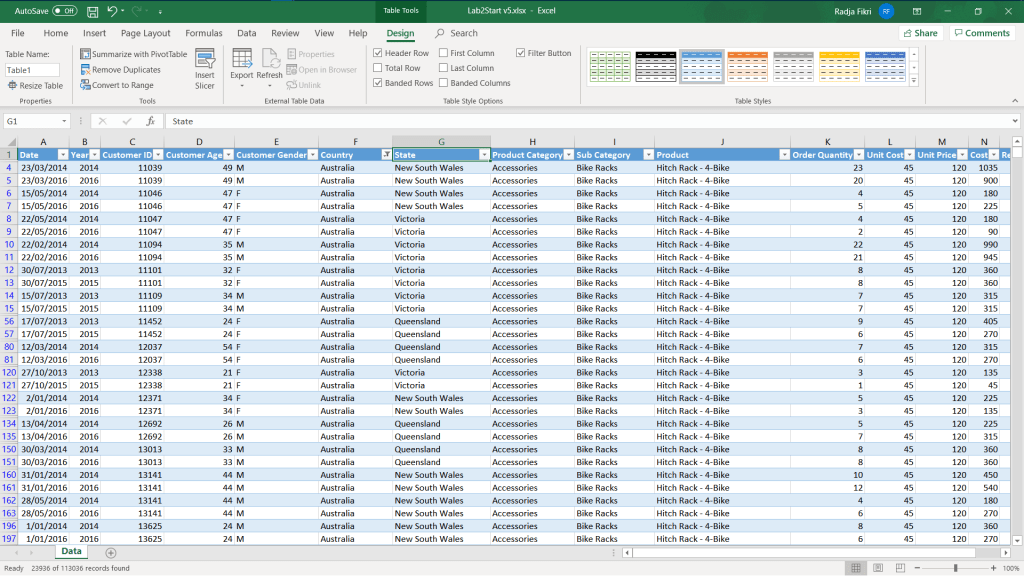
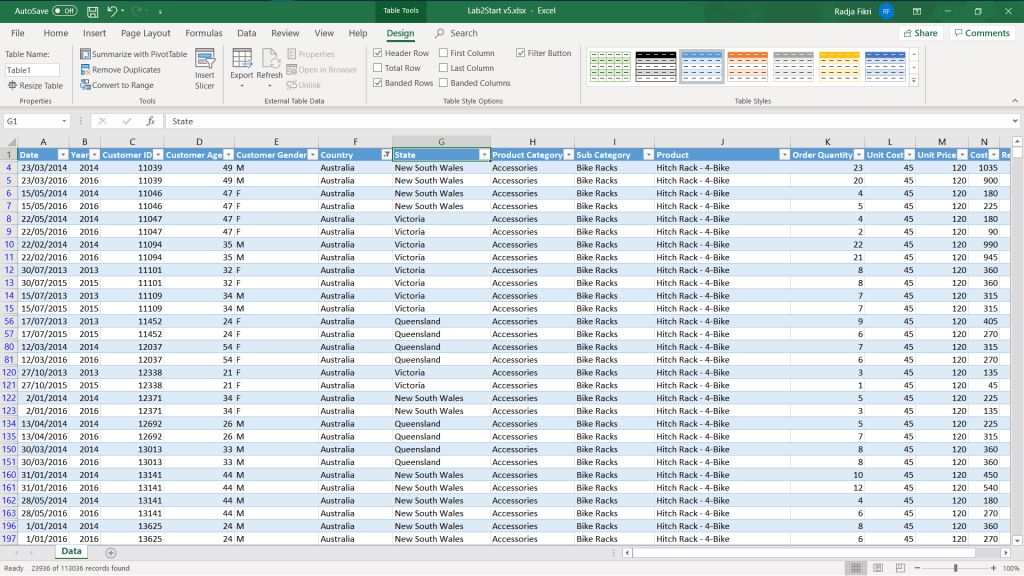
Kita menyortir data kita berdasarkan abjad dan bahkan dapat memilih kelompok data apa yang ingin kita lihat pada satu waktu. Sebagai contoh, apabila kita hanya ingin melihat data dari Australia, kita hanya perlu menceklis Australia saja dan lihat perubahannya sendiri!
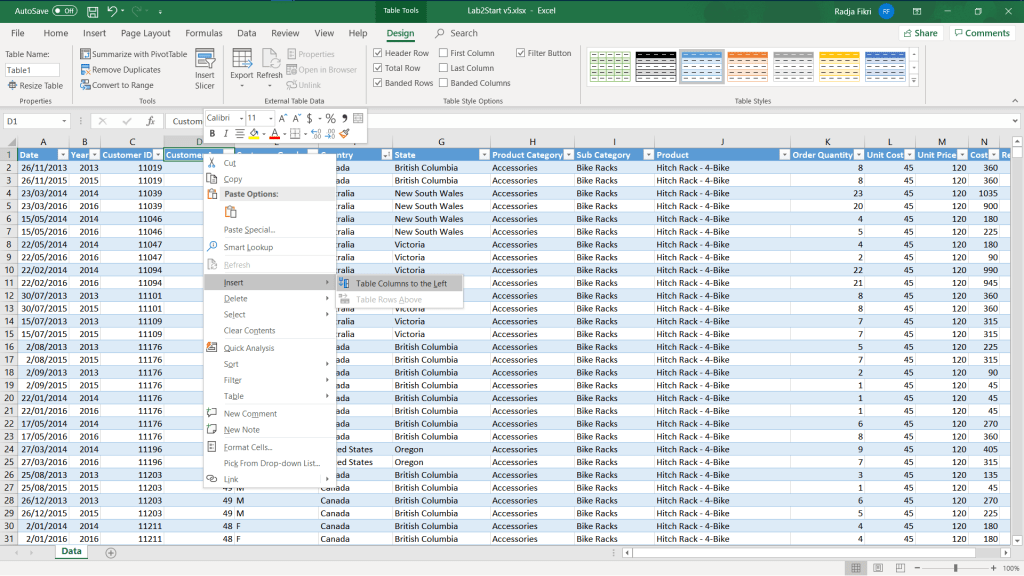
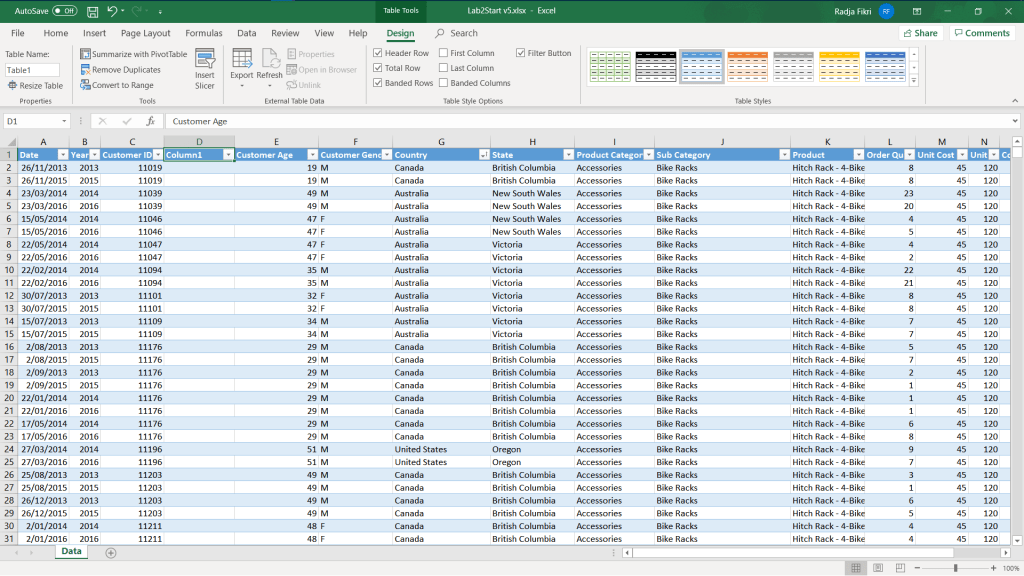
4. Nah, misal kita ingin membuat kolom baru untuk mensortir kolom umur menjadi beberapa kelas, bagaimana cara untuk untuk melakukan itu? Kita hanya perlu menambahkan kolom baru lalu membuat fungsi untuk mensortir data umur menjadi beberapa kelas. Sebagai contoh, kita akan mensortir data umur menjadi <21, 21-30, 31-40, dan >41 fungsi yang akan kita gunakan akan terlihat seperti ini:
=IFS([@[Customer Age]]<21,”<21″,[@[Customer Age]]<31,”21-30″,[@[Customer Age]]<41,”31-40″,[@[Customer Age]]>41,”>41″)
Fungsi IFS memiliki fungsi yang sama dengan fungsi IF, tetapi fungsi IFS lebih praktis digunakkan apabila banyak sekali parameter yang digunakan seperti pada kasus kita ini. Bingung? Lihat slideshow gambar di bawah ini ya agar lebih jelas!

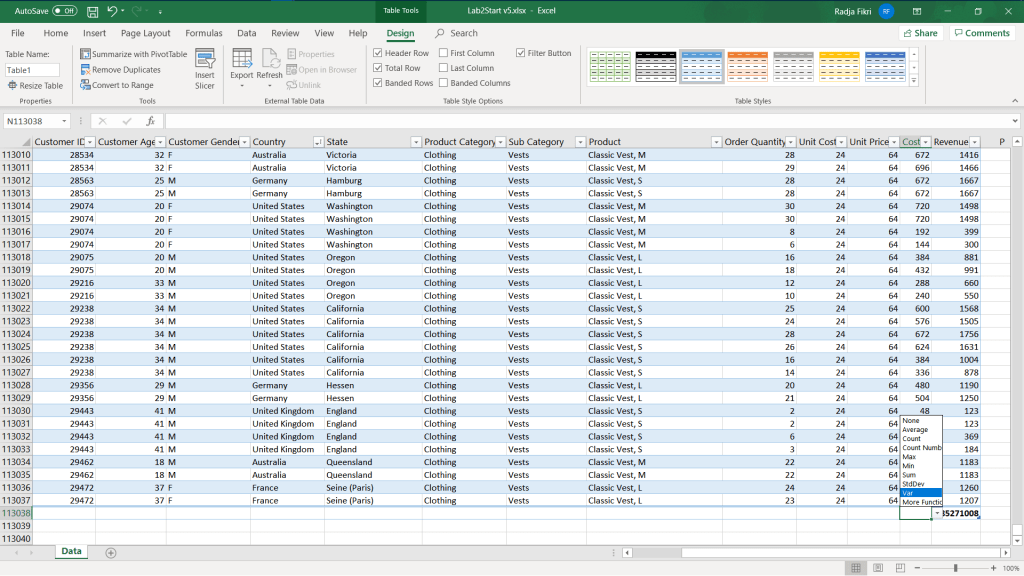
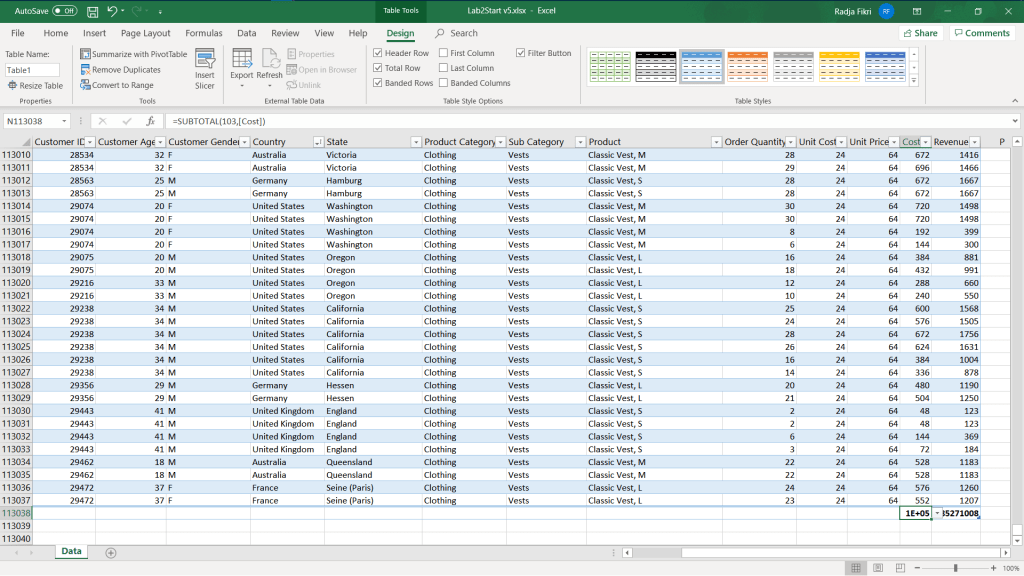
5. Excel Table juga menyediakan fitur Total Row. Fitur ini berfungsi untuk memberikan informasi seperti total, rata-rata, standar deviasi, jumlah data, dan masih banyak lagi. Fitur ini terletak di ribbon Table Design > Total Row.

Apabila kita mengklik sel yang baru saja kita buat, maka akan keluar dropdown menu yang dapat kita pilih. Kita dapat mengubah fungsi baris ini menjadi berbagai macam funsgi. Sebagai contoh lihat slideshow gambar di bawah ini!
PivotTable!
Apabila kita lihat tabel tadi, banyak sekali data yang disajikan. Masa kita butuhkan semuanya dalam waktu yang bersamaan? Nah, disinilah PivotTable bisa menyelamatkan kita dari sakit kepala! PivotTable membantu kita membuat tabel baru berdasarkan tabel sebelumnya untuk menampilkan hanya data-data yang kita inginkan. Nah biar ga bingung, langsung aja ke cara membuatnya ya!
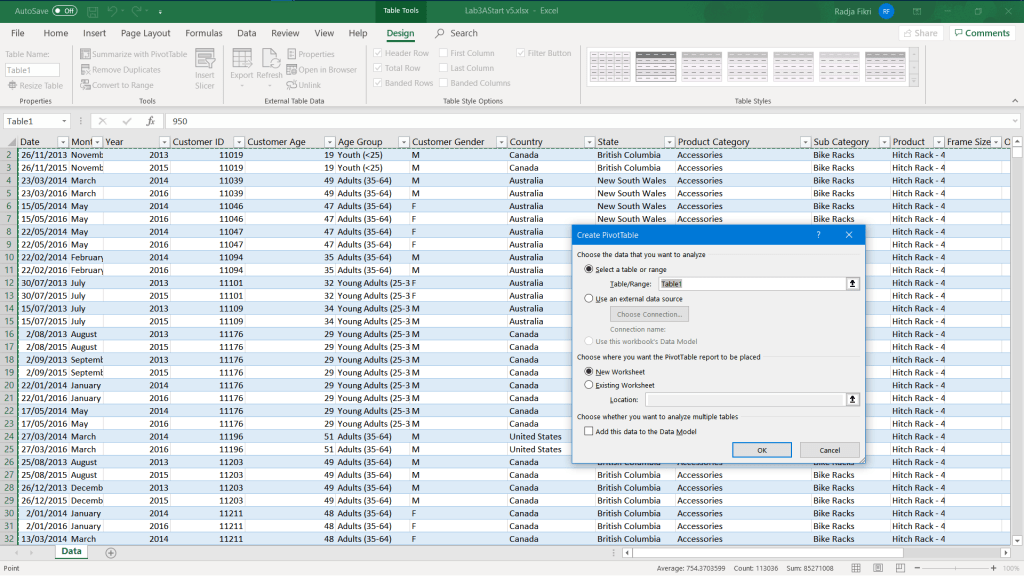
1. Klik ribbon Table Design > Summarize with PivotTable pada tabel data yang kita inginkan. Sebuah dialog box akan muncul di layar kita lalu klik saja Ok.
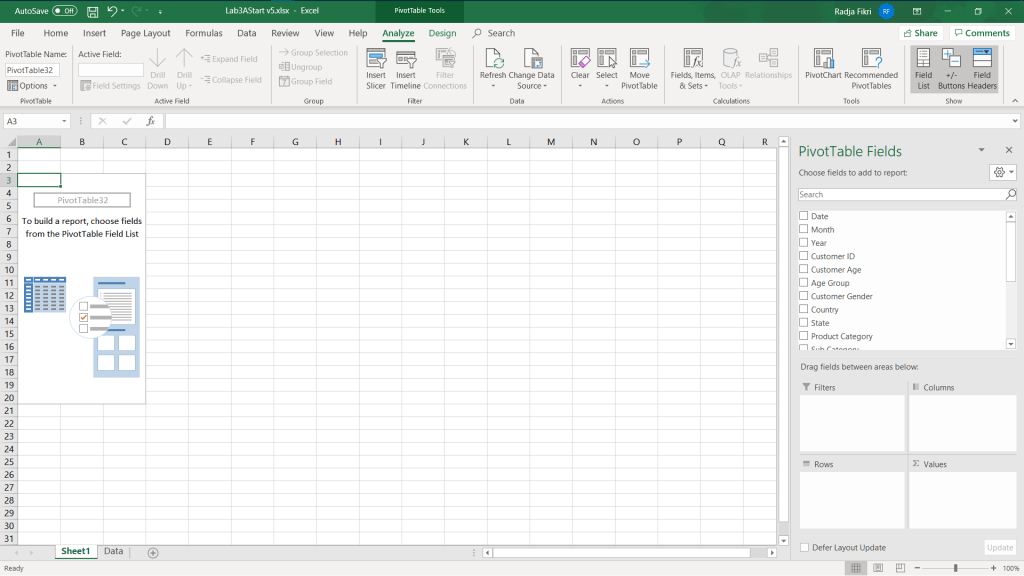
2. Sebuah sheet baru akan muncul dengan tampilan sebagai berikut
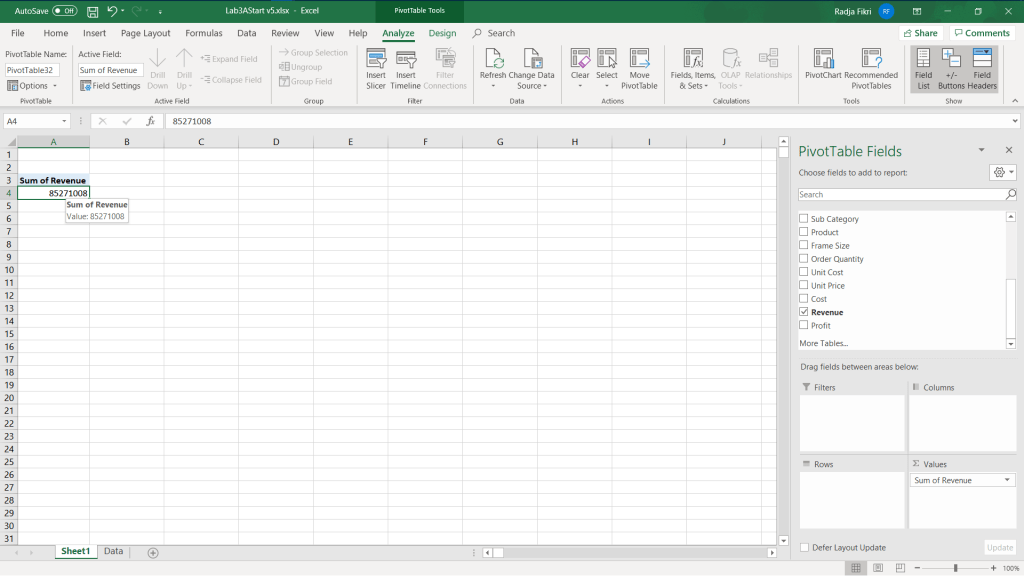
3. Di sebelah kanan layar terdapat PivotTable Fields yang mengatur apa yang akan ditampilkan pada PivotTable kita. Sebagai contoh kita akan menceklist pilihan Revenue. Karena kita membahas uang disini, mari ubah tampilan angkanya menjadi tampilan untuk uang dengan mengklik kanan sel > Value Field Settings. Sebuah dialog box akan muncul dan kita hanya perlu mengklik Ok.
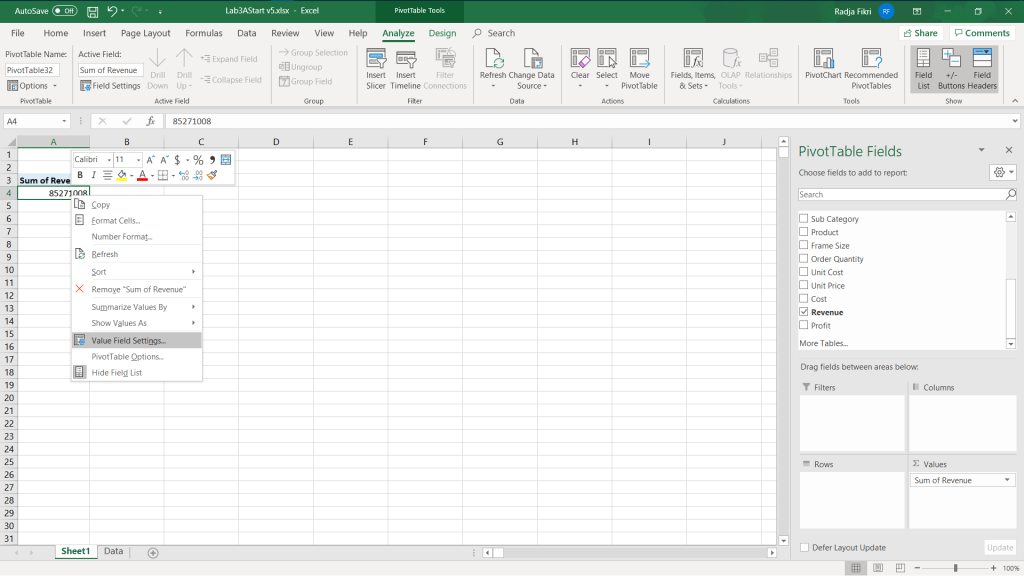

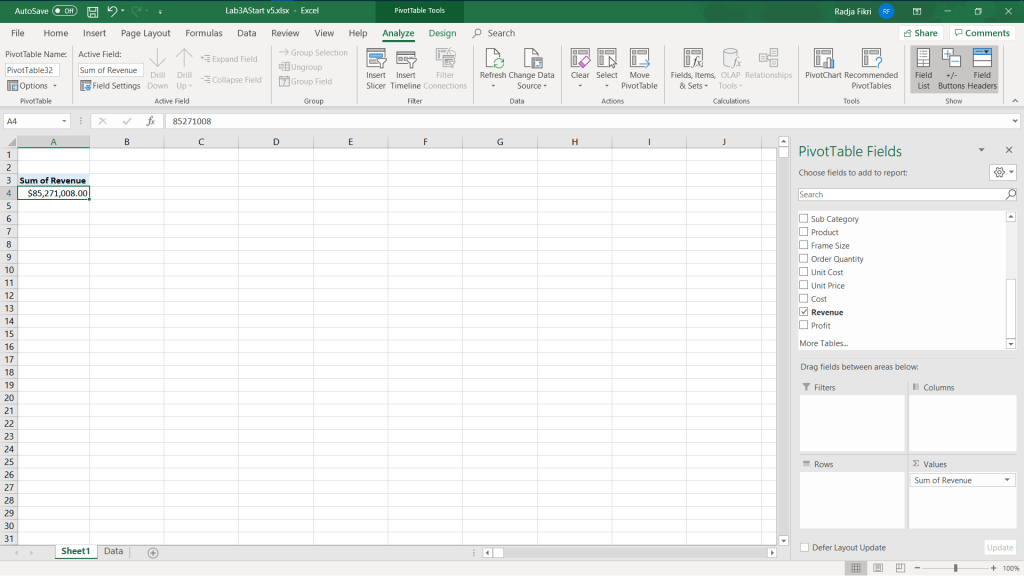
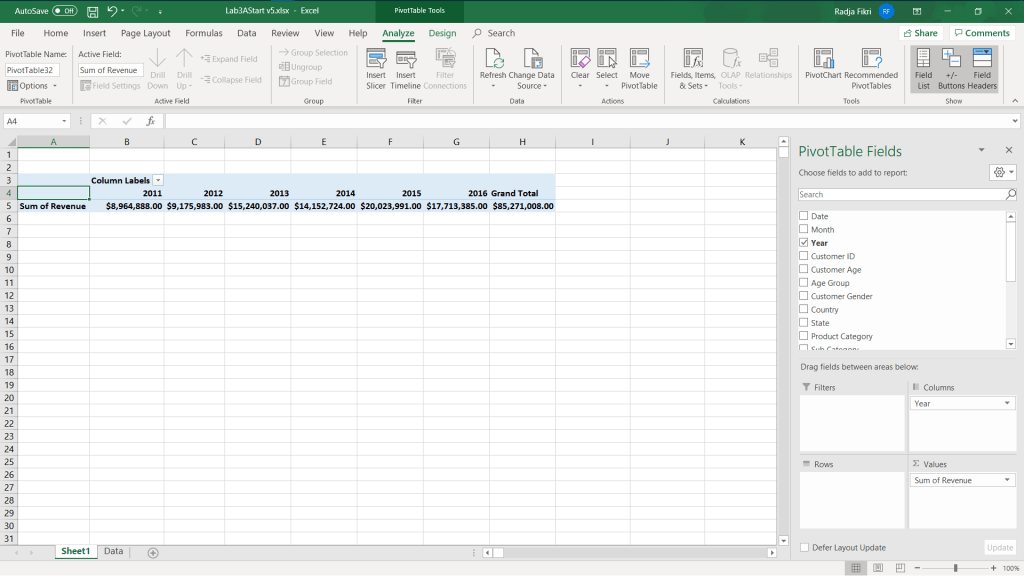
4. Misal kita ingin melihat jumlah revenue yang dihasilkan. Kita dapat mencari Year pada PivotTable Fields dan memasukannya ke bagian Columns. Hasilnya akan terlihat sebagai berikut.
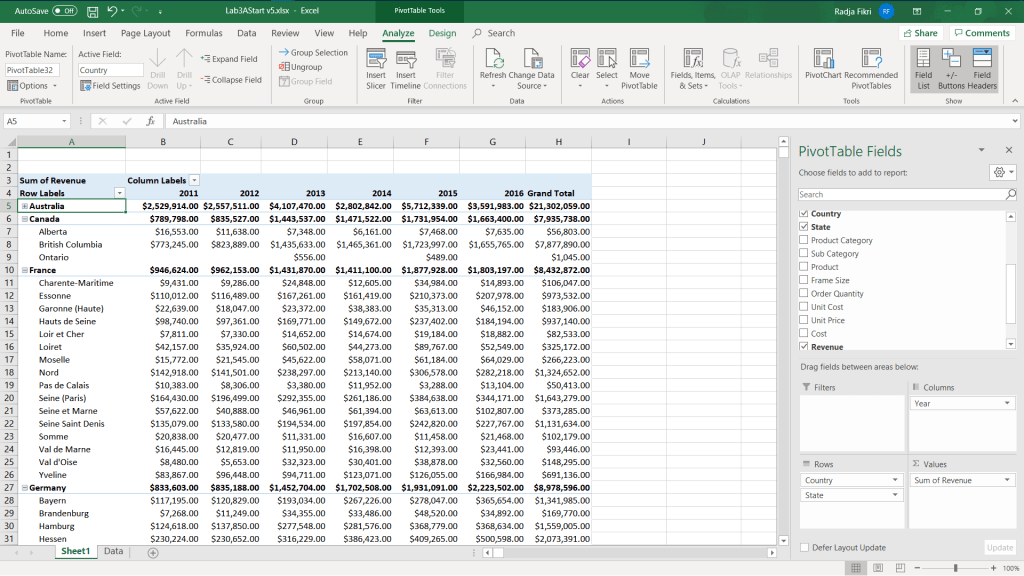
5. Kemudian apabila kita ingin melihat kontribusi negara terhadap jumlah revenue, kita dapat mencari Country lalu memasukannya ke bagian Rows.

6. Kita juga dapat melihat total revenue dari setiap negara bagian, kita dapat memasukan State ke dalam bagian Rows. Kita juga bisa mengcollapse bagian negara bagian dengan mengklik tombol + yang ada di setiap sel negara yang kita buat.

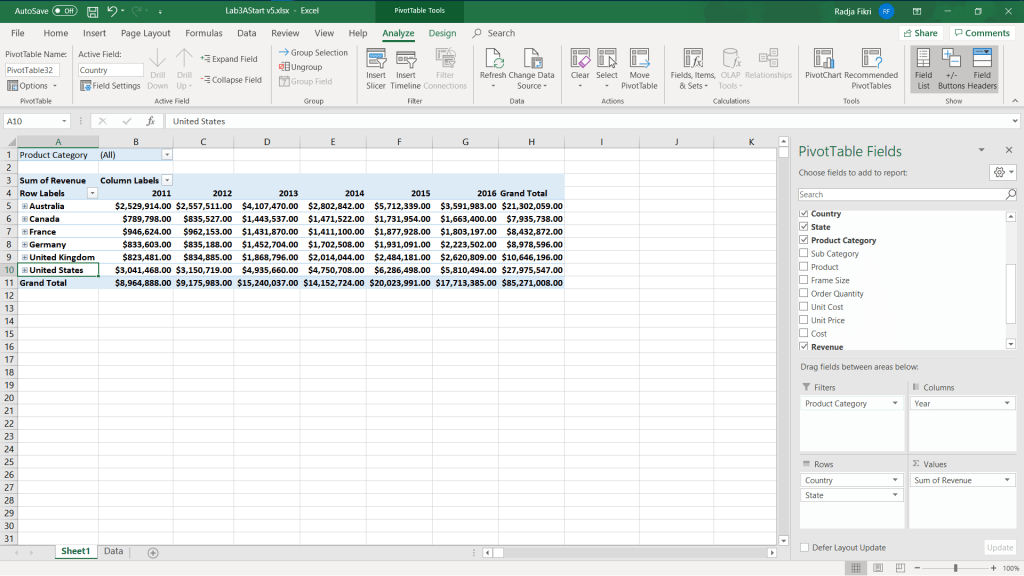
7. Kita juga dapat menyortir data sesuai dengan keinginan kita. Kita hanya perlu memasukan field yang kita inginkan ke bagian Filters. Sebagai contoh, apabila kita ingin memfilter data kita berdsarkan kategori produk, kita dapat menaruh Product Category ke bagian Filters.
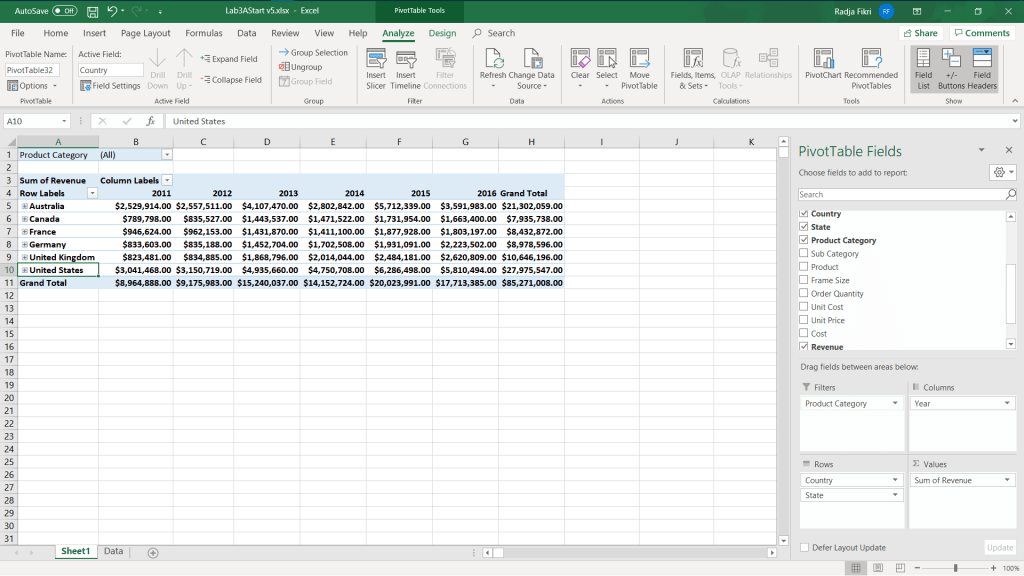
Kita dapat memilih produk mana yang akan kita lihat pada tabel revenue di bawahnya. Artinya, hanya produk tersebut yang dihitung jumlah revenuenya oleh Excel. Kita hanya perlu mengklik panah bawah pada sel yang mengandung All lalu memilih produk mana yang ingin kita lihat hasilnya.
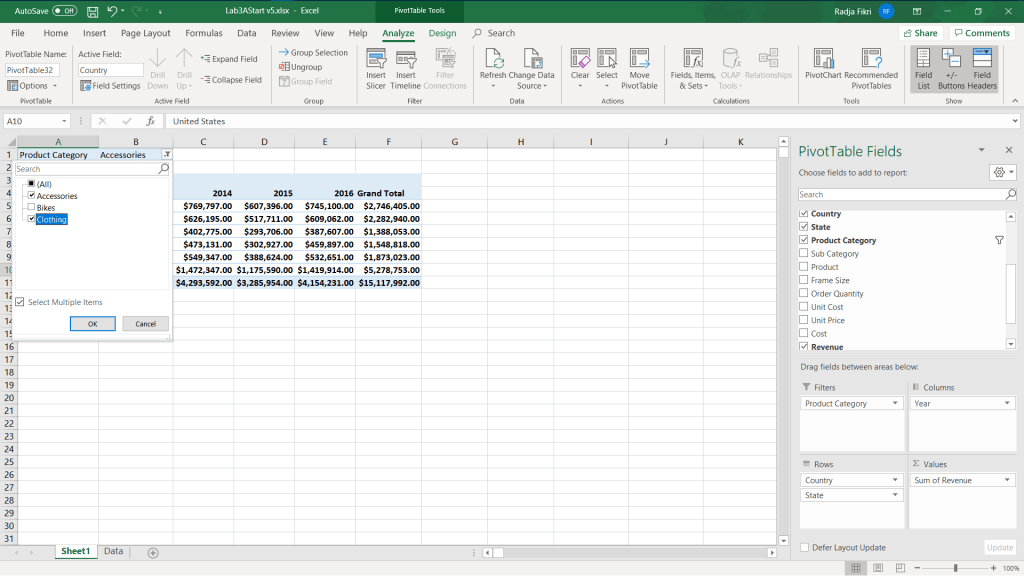
Apabila sudah dipilih, kita dapat melihat total revenue pada PivotTable akan berubah menyseuaikan dengan produk yang kita pilih.
Link File Latihan
https://drive.google.com/drive/folders/1v0VpnqWkhHylk19dFznVHdu2e4A3t0Jw?usp=sharing
 Radja's Tech Blog