
Microsoft Word merupakan word processor yang paling banyak digunakan sekarang. Anak-anak TK sampai orang kantoran pun pastinya pernah menggunakan program ini. Program ini merupakan salah satu word processor terbaik yang pernah ada. Fitur yang ditawarkan pun sangat banyak, seperti membuat daftar isi dengan mudah, menambahkan page numeber dengan mudah, dan masih banyak lagi. Nah, apabila fitur-fitur ini, dokumen yang kita hasilkan pun akan rapih hasilnya. Nah, bagaimana cara menggunakannya? Lihat di bawah ini!
Membuat Section Break dan Page Break
Section break dan page break merupakan fitur yang sangat berguna dalam Word. Fitur ini memberikan kita opsi untuk memisahkan dokumen menjadi beberapa bagian. Page break akan memisahkan dokumen kita menjadi dua bagian tetapi formatting sepert garis tepi, orientasi halaman, header, dan footer akan tetap bersambung. Berbeda dengan section break yang benar-benar memisahkan teks dan formatting dokumen menjadi beberapa bagian. Page break dapat diakses pada menu Layout > Breaks > Page Break atau alternatifnya dengan menekan Control + Enter pada keyboard. Section Break juga dapat diakses pada menu yang sama, tetapi tidak ada shortcut keyboard untuk fungsi ini.
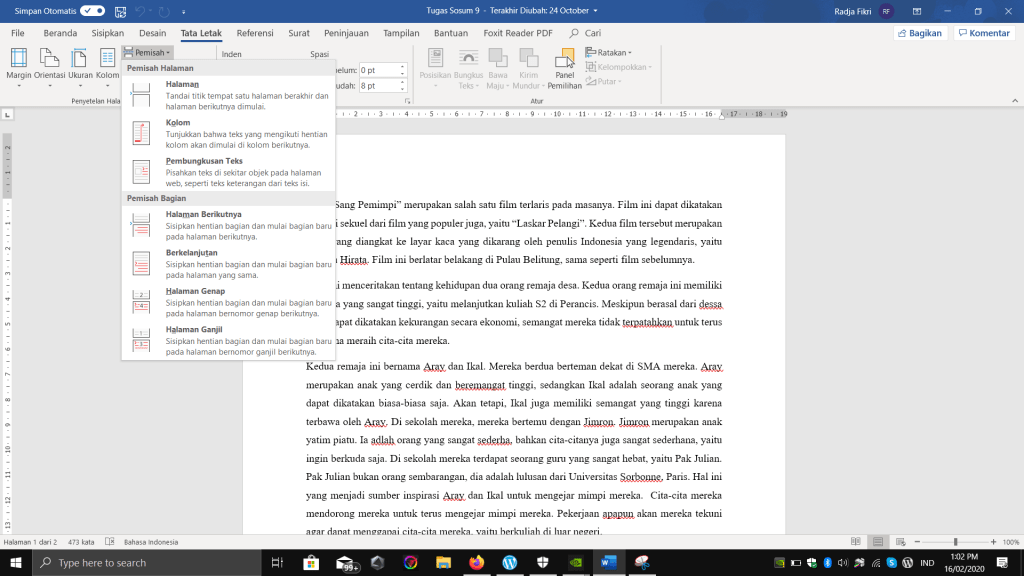
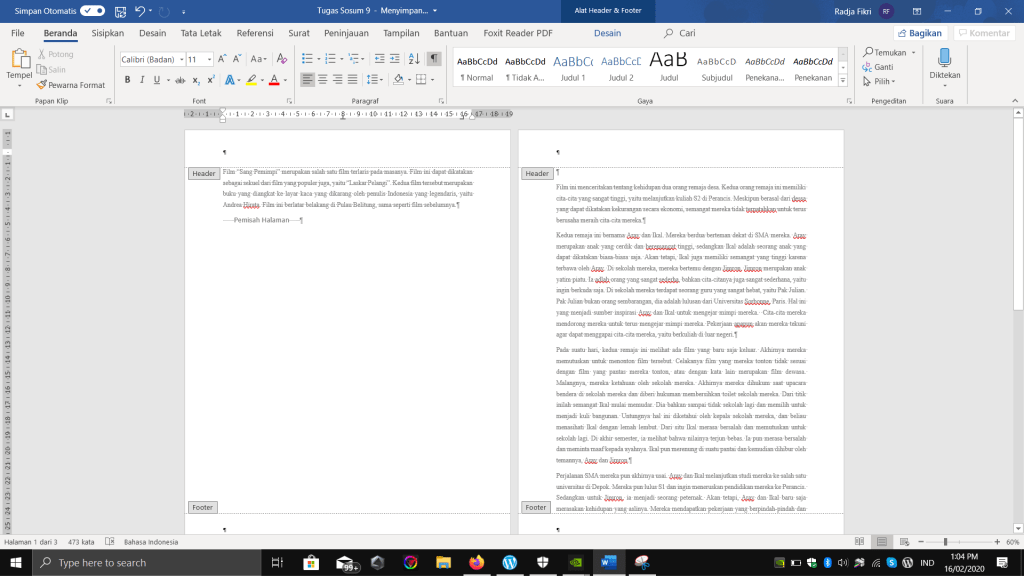
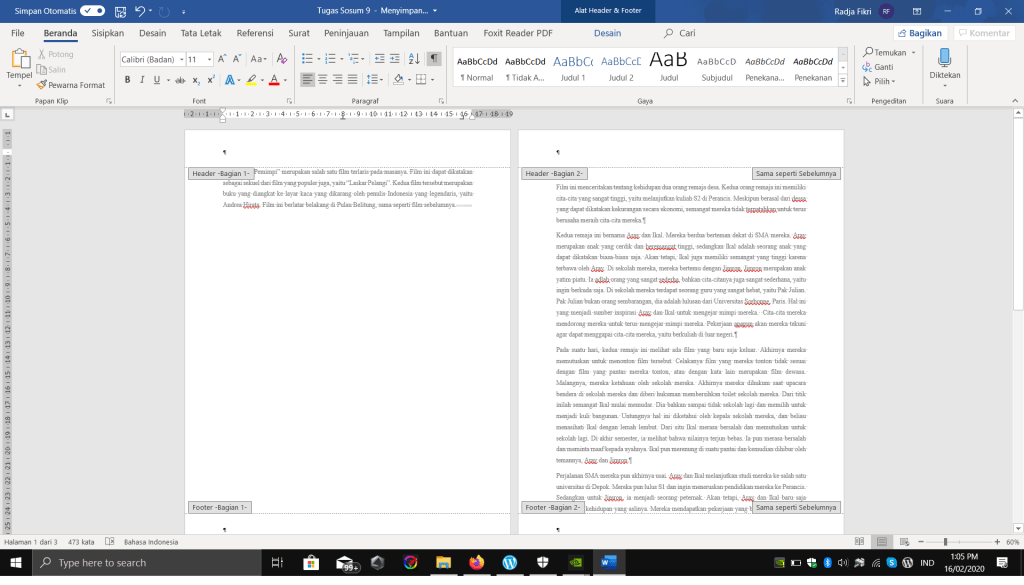
Slideshow di atas meunjukan perbedaan penggunaan kedua jenis breaks tersebut. Gambar 1 meunjukan hasil penggunaan page break. Gambar 2 menunjukan penggunaan section breaks pada dokumen Word.
Menggunakan Headings dan Modify Headings
Headings merupakan salah satu yang disediakan dalam Word. Fitur ini berguna untuk membuat sub judul dan mempermudah kita untuk mempermudah kita membuat daftar isi, daftar gambar, atau memperindah tampilan dokumen kita agar lebih mudah dibaca. Opsi ini teradapat di tab Home.

Untuk menggunakannya kita hanya perlu memilih teks yang akan kita gunakan lalu memilih salah satu opsi headings yang sudah disediakan.
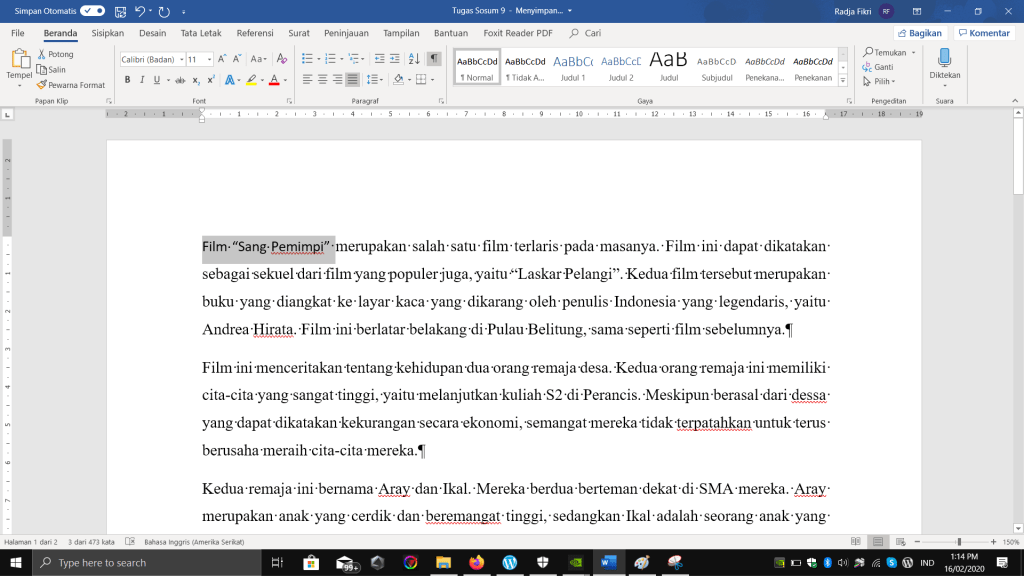
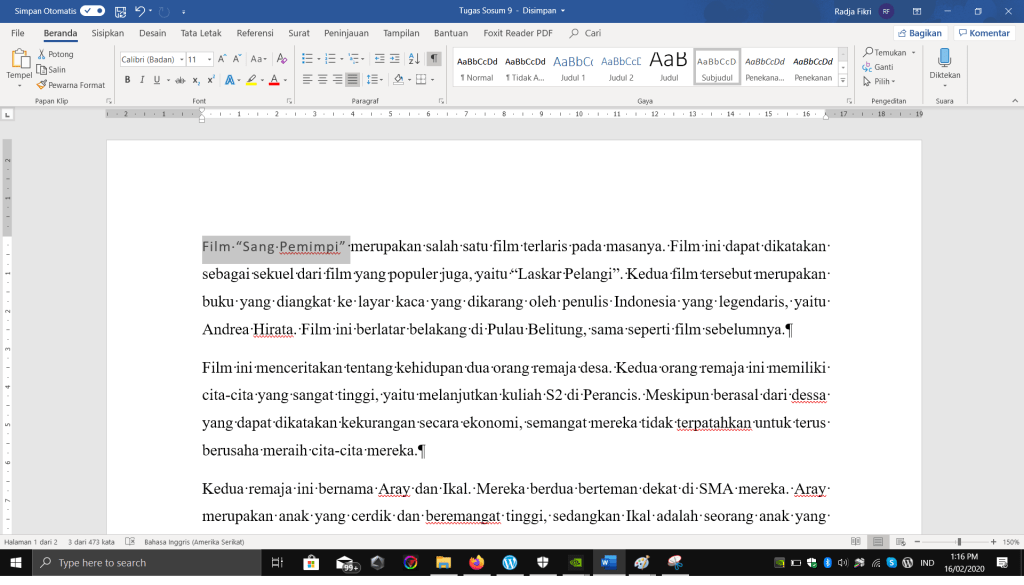
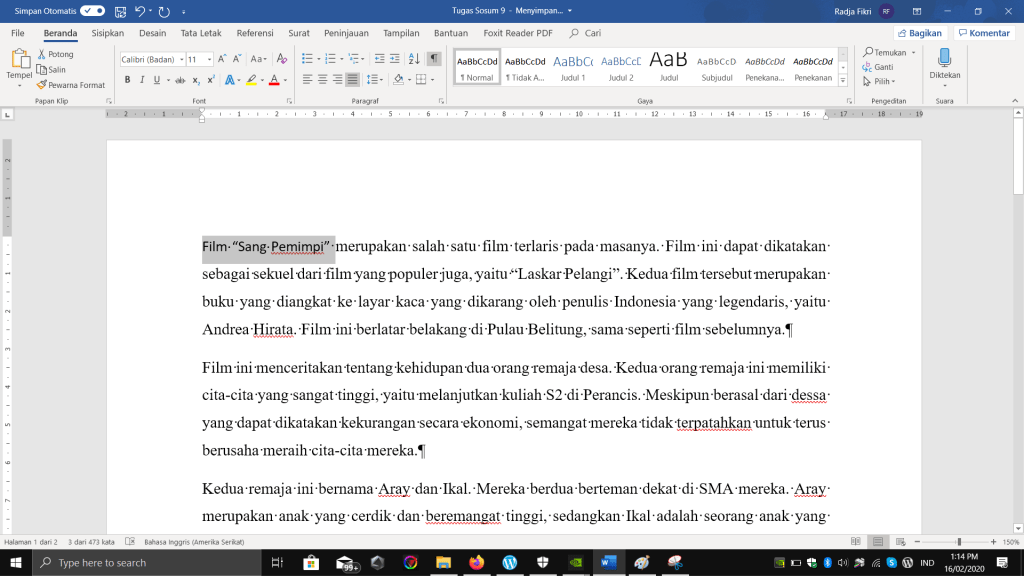
Apabila heading yang sudah disediakan kurang pas dengan keinginan kita, kita dapat mengubahnya dengan mudah. Langkah-langkahnya adalah:
- Pilih teks yang kita inginkan
- Ubah tampilannya sesuai dengan keinginan kita
- Lalu klik kanan heading yang ingin kita ubah lalu pilih Update to Match Selection
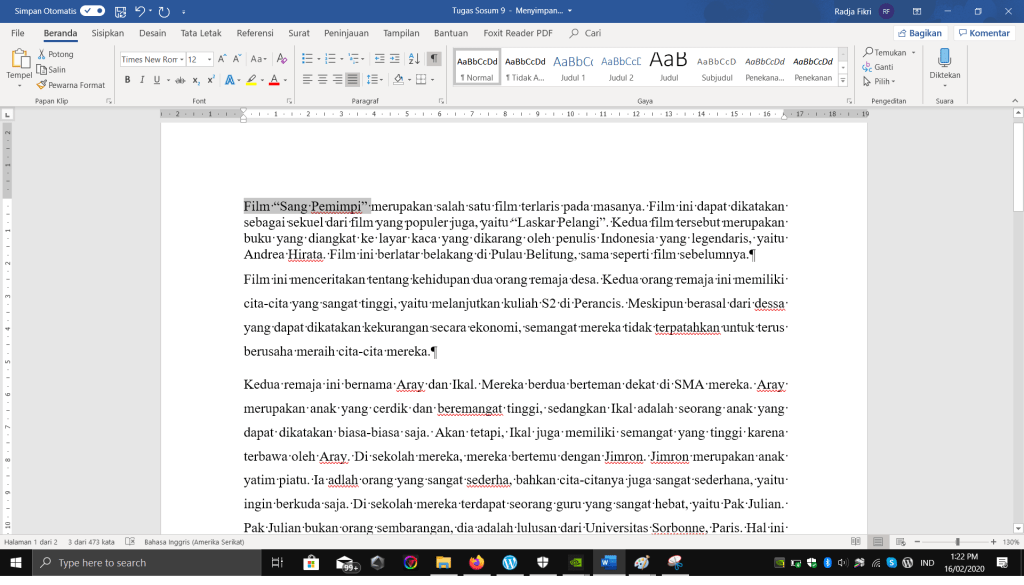
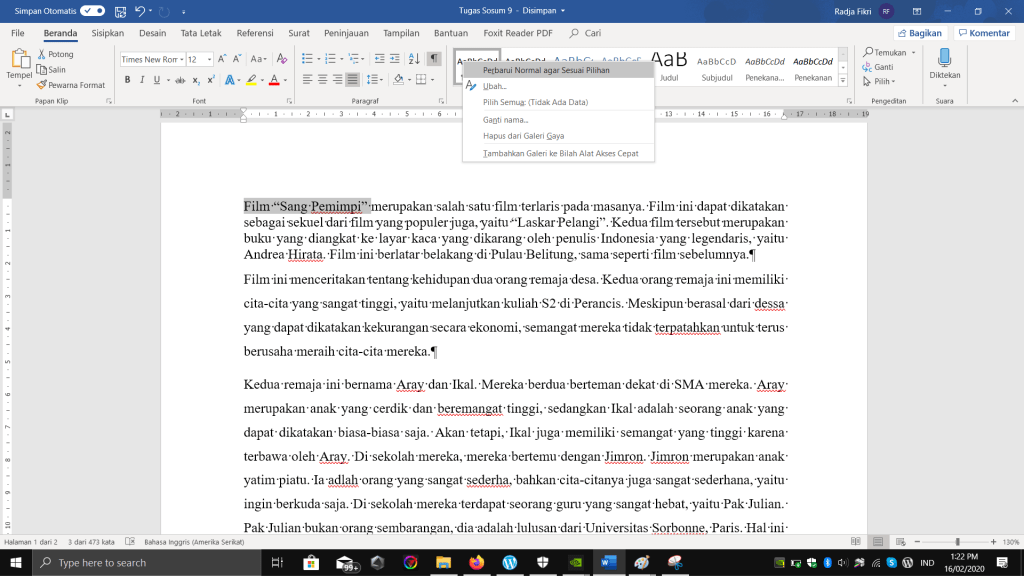
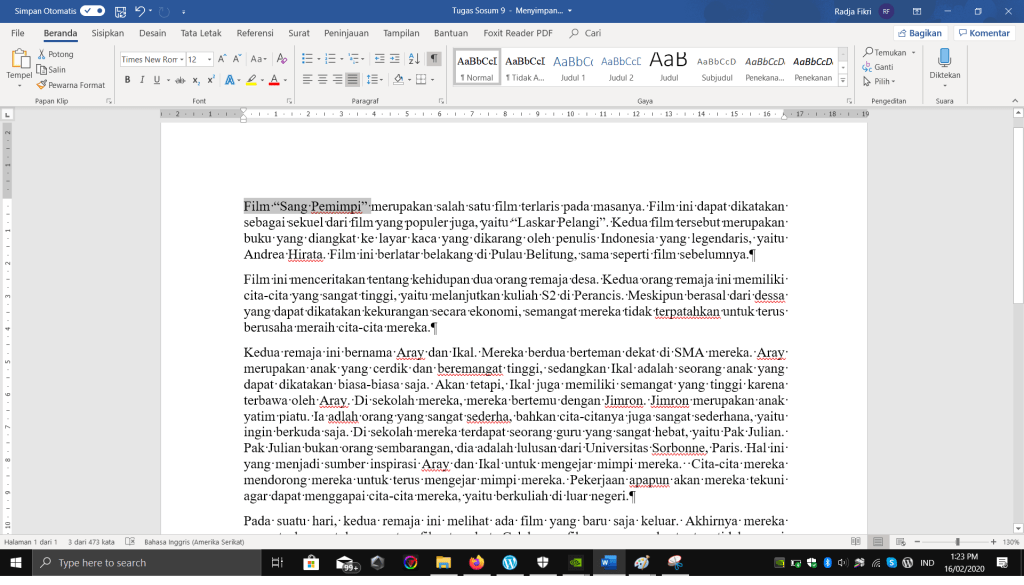
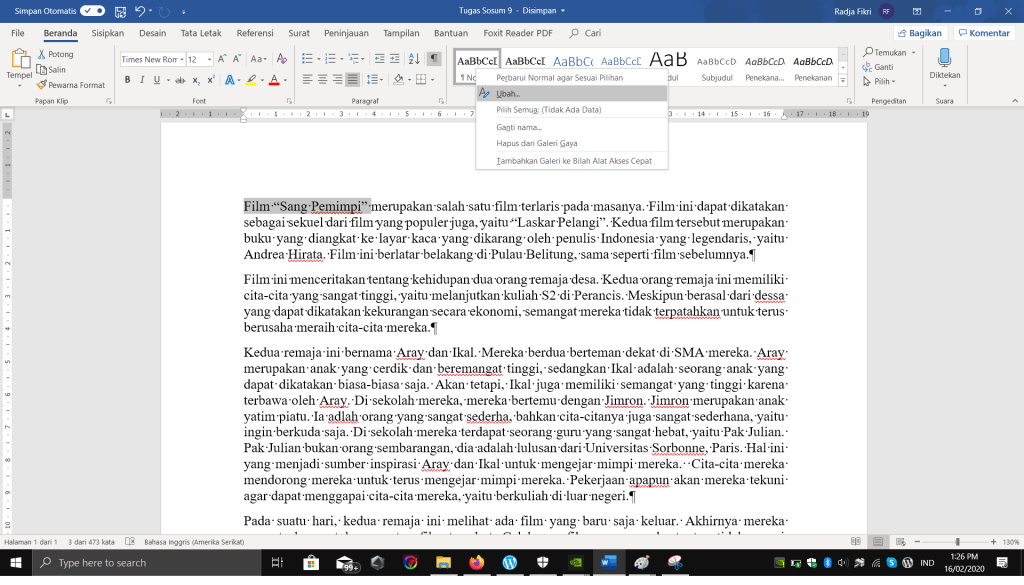
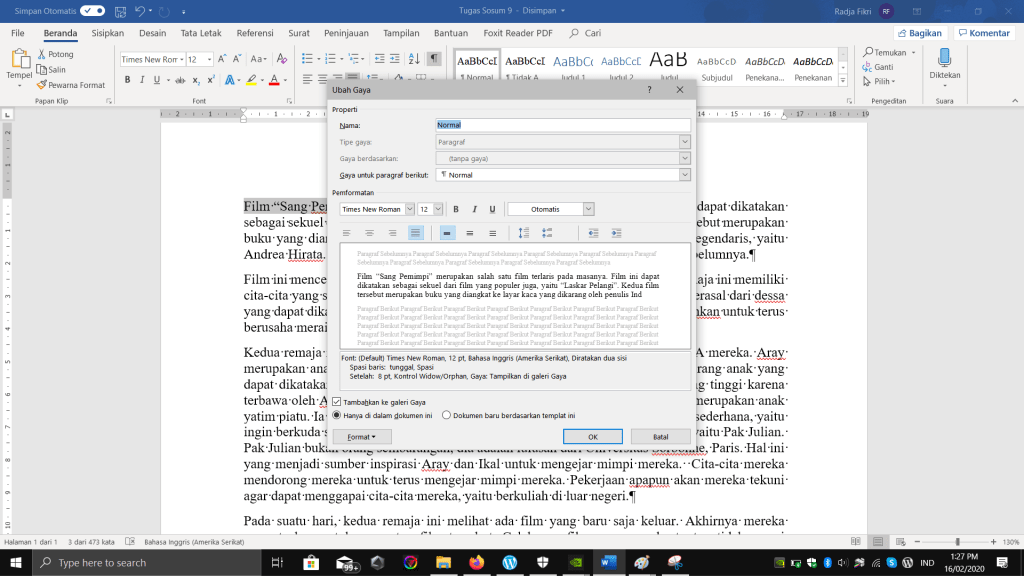
Langkah alternatif adalah dengan mengklik kanan heading yang kita inginkan lalu pilih Modify. Sebuah dialog box akan muncul dan kita dapat mengubah heading kita sesuai dengan keinginan kita!
Membuat Judul Gambar dan Judul Tabel
Judul gambar dan judul tabel memberikan informasi penting mengenai tabel atau grafik yang kita sisipkan di dokumen kita. Ya bayangkan saja, tabel tanpa judul hanya akan memberikan angka-angka saja tanpa ada konteks untuk apa gambar atau tabel itu disampaikan. Cara menyisipkannya gampang. Untuk grafik, kita hanya perlu klik tab Refrences > Insert Captions
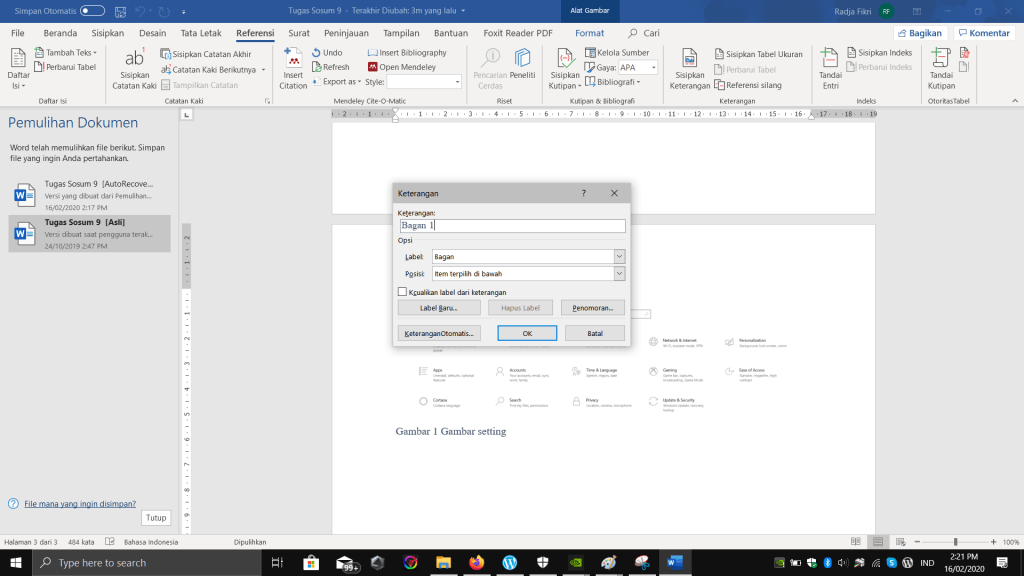
Di menu ini kita dapat menyesuaikan captions yang kita inginkan dengan opsi-opsi yang telah disediakan. Apabila kita sudah memasukan caption yang kita inginkan, kita hanya menakan OK lalu teks akan muncul di atas atau di bawah gambar. Cara ini juga berfungsi untuk membuat tabel.
Membuat Daftar Isi
Daftar isi merupakan sesuatu yang sebenarnya sangat mudah untuk dibuat, namun lagkah-langkahnya saja yang agak ribet! Untuk memasukan daftar isi sebenarnya hanya perlu ke tab References > Table of Contents > Automatic Table of Contents. Daftar Isi akan muncul dengan sendirinya.
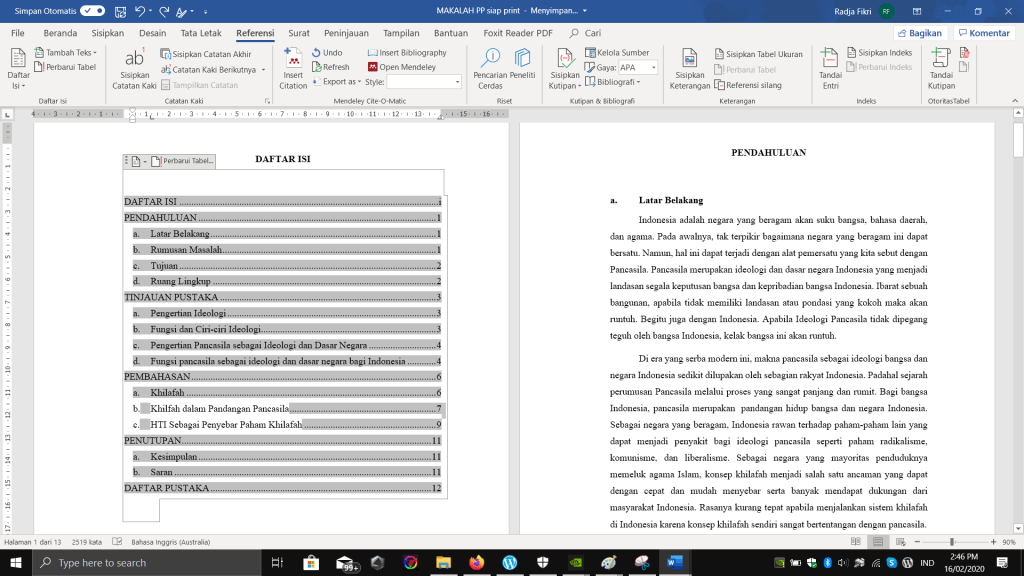
Bagian yang agak susah adalah mengatur segala heading, sub heading, serta mengatur nomor halamannya. Langkah-langkahnya agak ribet jadi nanti aja ya!!
Membuat Daftar Gambar dan Daftar Tabel
Daftar gambar dan daftar tabel memiliki langkah-langkah yang mirip dengan menambahkan daftar isi. Daftar gambar dan daftar tabel berguna untuk menunjukan di mana tabel dan gambar terletak di dokumen kita. Daftar tabel dam gambar dapat ditemukan di Reference > Insert Table of Figures.
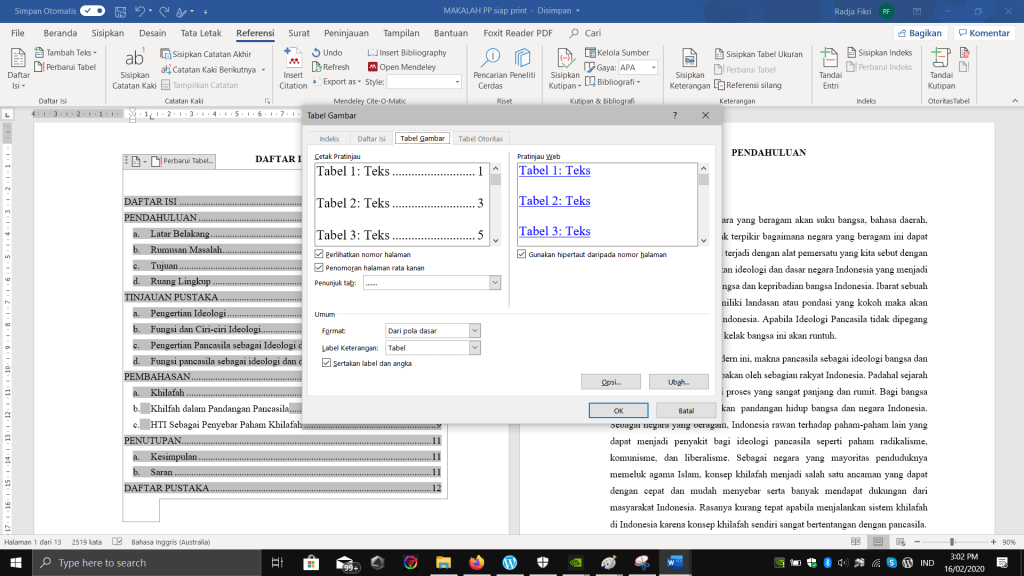
Dari menu tersebut kita dapat menyesuaikan bagaimana daftar tablel kita terlihat. Kita bisa menghilangkan titik-titiknya dan bahkan mengubah format tabelnya secara keseluruhan. Kita juga dapat menyesuaikan tabel mana yang akan kita buat berdsarkan caption-caption yang telah kita buat. Oh iya, tabelnya hanya bisa satu-satu ya dan tidak bisa sekaligus ya!
Membuat Cross Reference
Cross reference sangat memudahkan kita apabila kita ingin merujuk pada suatu tabel atau gambar. Terkadang saat proses pengeditan, nomor tabel atau gambar dapat berubah karena kita menambah atau mengurangi tabel. Nah, dengan fitur cross reference ini, nomor tabel atau gambar akan otomatis berubah mengikuti perubahan nomor pada caption gambar atau tabel. Fitur ini terletak di tab References > Cross-reference.
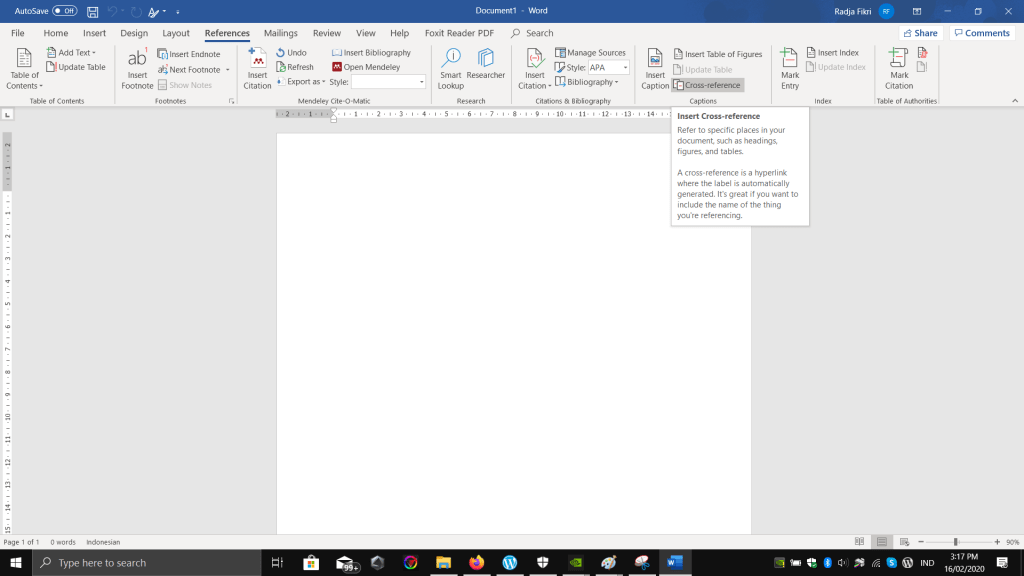
Apabil kita klik menu tersebut akan keluar dialog box berupa
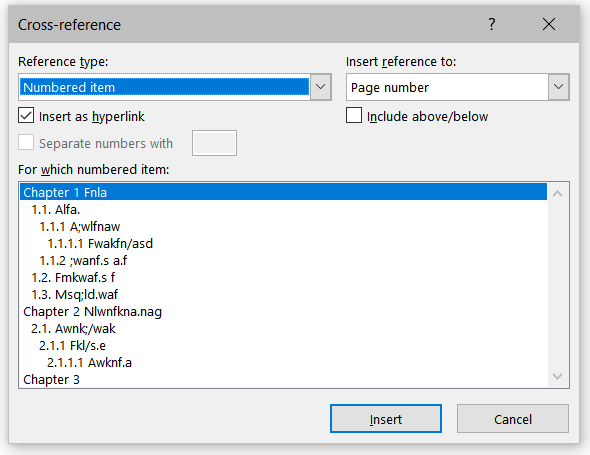
Dari dialog box tersebut kita dapat mereference berbagai hal dalam dokumen kita, mulai dari heading, tabel, gambar, bahkan sampai footnotes pun bisa kita reference. Kita cukup klik yang mana yang ingin kita reference lalu klik insert. Apa yang kita reference akan langsung muncul di posisi cursor kita simpan.
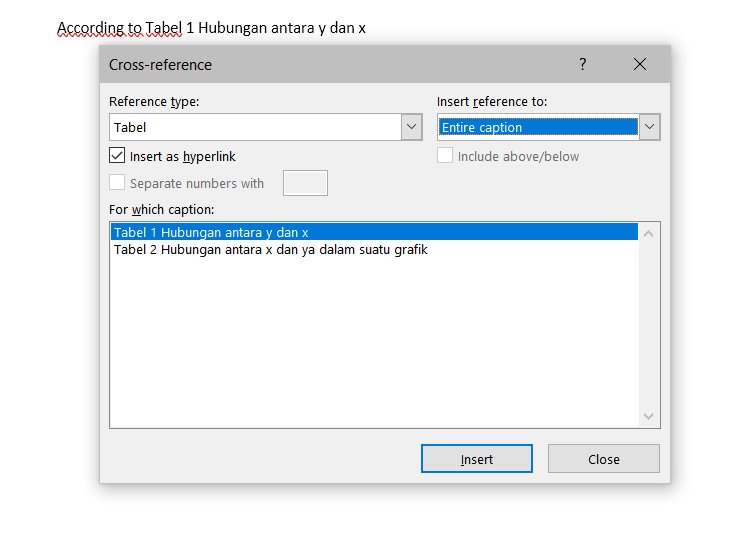
Apabila insert sudah diklik maka akan terlihat seperti gambar di atas.
Nah bagaimana, mudah kan menggunakan semua fitur di atas? Mudah-mudahan setelah membaca blog ini kita dapat lebih canggih lagi menggunakan Micrososft Word ya!!
 Radja's Tech Blog