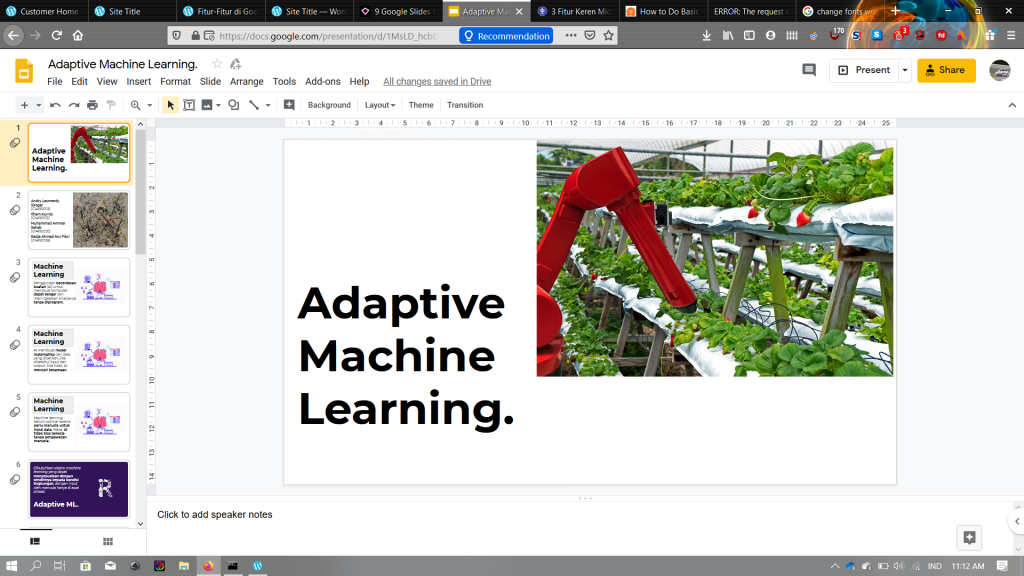
Untuk blog pertama ini, saya akan membahas tentang Google Slides. Hah? Google Slides? Apaan sih itu? Nah, Google Slides merupakan sebuah program untuk membuat presentasi. Program ini merupakan saingan dari Microsofoft Powerpoint. Nah bedanya dengan program andalan Microsoft adalah Google Slides sepenuhnya gratis. Yap, semua fiturnya dapat diakses tanpa membayar apa pun! Wah, fiturnya pasti terbatas banget dong kalo gratisan mah. Tidak, tidak sama sekali seperti itu. Bahkan fiturnya dapat menyaingi dan melampaui apa yang disediakan di Powerpoint. Penasaran? Langsung aja cek dibawah yaaaaa!
Fitur yang akan dibahas di blog ini adalah:
- Q&A
- Add-ons
- Mengubah Ekstensi File
- Publish to Web
Q&A
Google Slides menawarkan fitur untuk melakukan sesi tanya jawab yang lebih efisien dan lebih cepat. Dengan fitur ini para audiens tidak perlu menanyakan pertanyaannya satu-satu, melainkan mereka hanya perlu mengikuti sebuah link untuk menaruh pertanyaan mereka di sana. Opsi ini terletak di Present > Presenter View > Q&A.
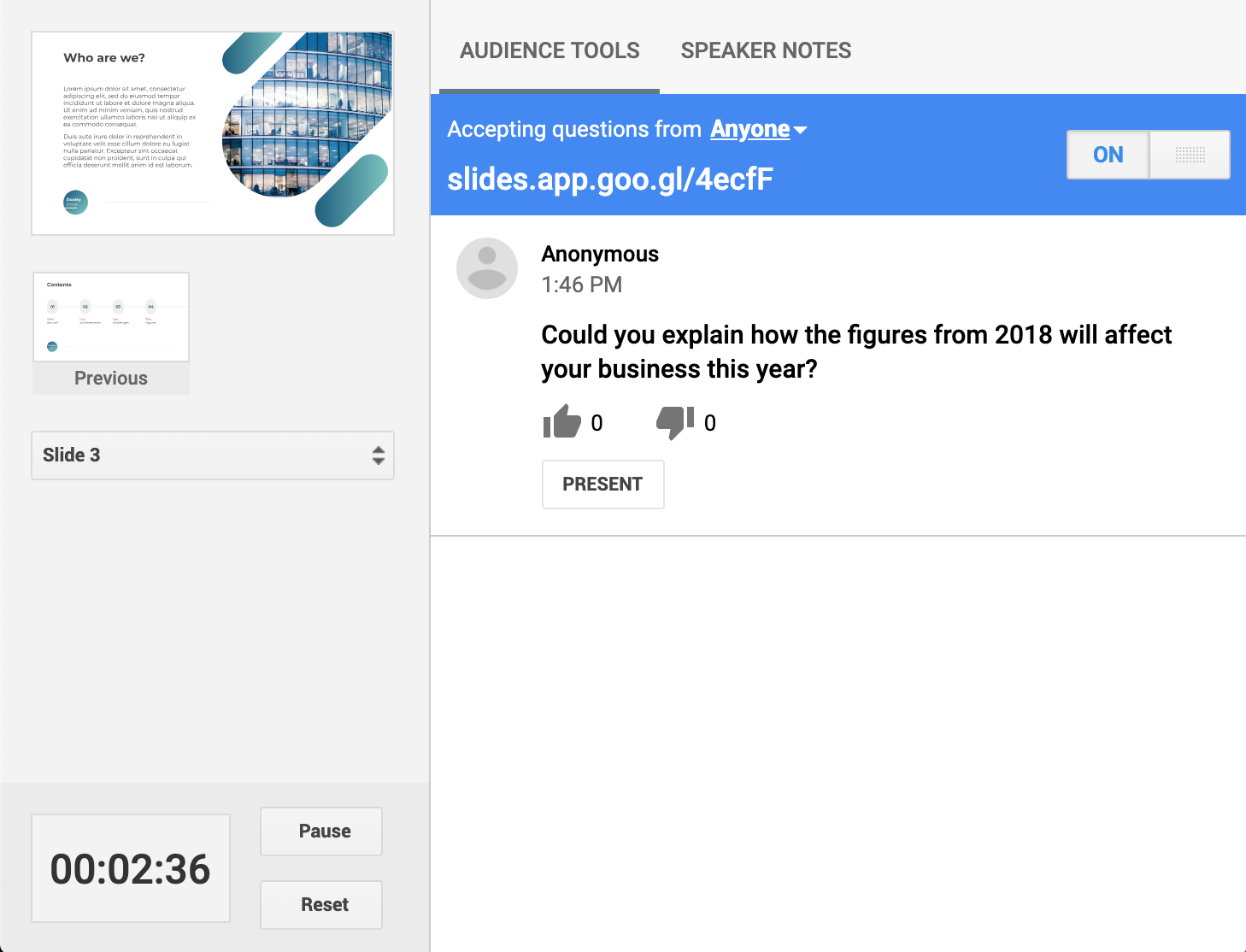
Di page awal, kita akan disuguhkan dengan halaman seperti ini. Para audiens hanya perlu memasukan link tersebut ke gadget mereka lalu mereka akan di redirect ke halaman seperti yang dibawah ini. Oh iya, dan di halaman ini kita dapat mematikan atau menyalakan fitur ini kapan pun kita mau saat presentasi.
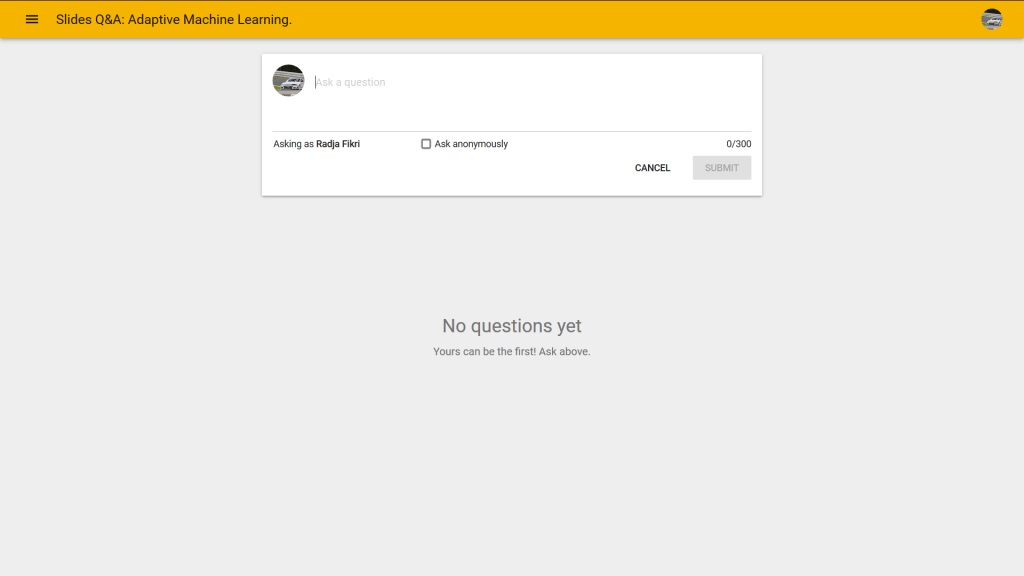
Di laman tersebut juga tersedia kotak Ask Anonymously. Nah, apabila kotak ini kita centang, maka username kita akan tersembunyi. Fitur ini pasti berguna banget buat kita-kita yang suka malu-malu saat bertanya…..
Add-ons

Nah fitur ini sebenarnya adalah fitur favorit saya. Google Slides sendiri sudah menyediakan banyak sekali fitur. Namun ada saatnya kita merasa bahwa fitur tersebut masih kurang. Nah di sinilah fungsi add-ons datang, untuk menambah fitur-fitur lebih ke Google Slides. Untuk mengakses fitur ini dapat dengan cara mencari menu Add-ons > Get Add-ons.
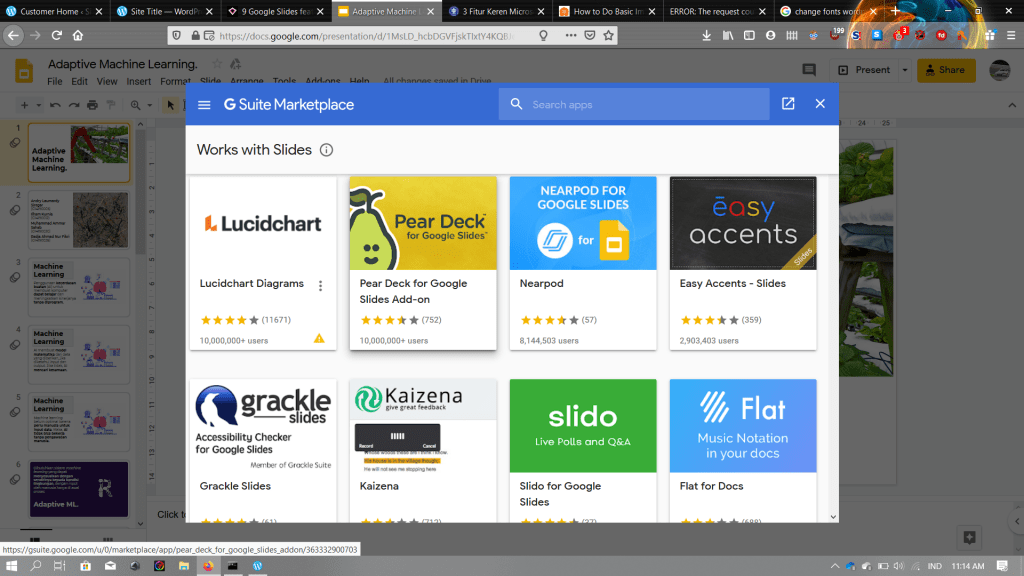
Nah di popup ini tersedia banyak sekali pilihan yang dapat kita pilih. Mulai dari spell checker, translator, menamabah jenis-jenis diagram, dan masih banyak lagi. Bahkan dapat dikatakan kalau terpikir oleh kalian pasti ada add-on yang sesuai dengan keinginan kita!
Mengubah Ekstensi File
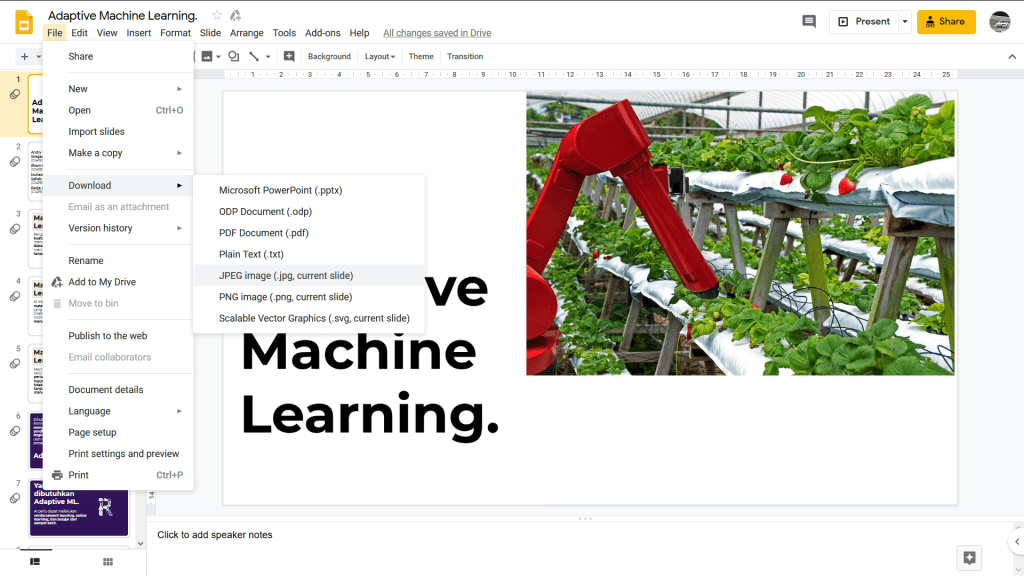
Secara default, Google Slides menyimpan file dengan format yang paling sering kita gunakan. Misalkan ketika kita akan mengunduh file presentasi yang kita inginkan ke PC, maka Google Slides secara otomatis akan menngunduh file dengan format .pptx. Namun bagaimana bila kita membutuhkan file dengan format lain seperti .odp, atau bahkan kita ingin mengexport langsung sebagai pdf? Nah, Google Slides menyediakan fitur untuk melakukan semua hal tersebut. Kita hanya perlu mengklik File > Download > *pilih salah satu yang sesuai .
Publish to the Web
Fitur ini sebetulnya mirip dengan fitur collaboration yang ada di Google Slides. Namun, dengan fitur ini, kita dapat mem-publish presentasi kita di internet dengan leluasa dan bahkan dengan orang yang tidak memiliki akun Google sama sekali! Fitur ini terletak di File > Publish to the web.
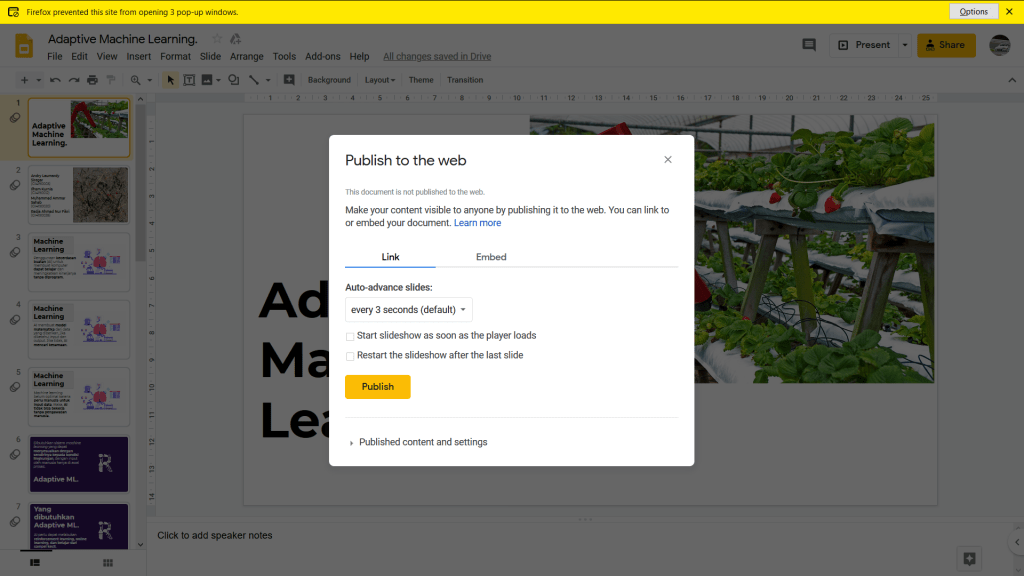
Di halaman ini kita dapat memilih dua cara untuk membagikan presentasi kita ke internet, yaitu dengan link dan dengan embed. Bedanya adalah apabila kita membagikan dengan link maka yang akan terlihat oleh pengguna lain adalah link-nya saja. Namun, apabila kita menggunakan opsi embed presentasi kita dapat langsung dilihat oleh pegguna lain.
 Radja's Tech Blog